Administration: Dynamisk nummervisning
Hvis du er administrator, kan du gruppere opkalds-id'er i grupper, der kan bruges i rotation i kampagner.
Inden du begynder at oprette dine dynamiske nummergrupper, skal du allerede have uploadet numre til Opkalds-ID'er.
Opret en ny gruppe
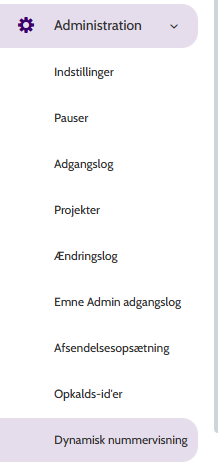
Gå til Dynamisk nummervisning under Administration
Klik på Ny gruppering af opkalds-id'er for at oprette en ny gruppe.
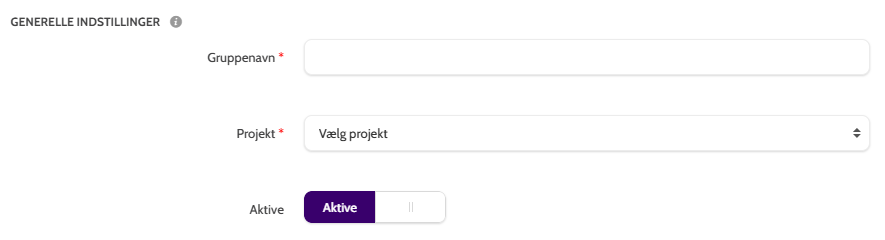
Generelle indstillinger
Under Generelle indstillinger skal du indtaste et gruppenavn og vælge et projekt fra rullemenuen, som gruppen skal tilhøre.
Bemærk, at Caller ID-grupper kun kan tilhøre ét projekt.
Rotationsregler
Rotationsregler giver dig mulighed for at bestemme, hvordan tallene skal roteres:
Under Type, vælg Tilfældig for at numrene skal roteres tilfældigt. Der vil ikke være nogen begrænsning, og numrene vil fortsat blive genbrugt i denne opkalds-id-gruppe.
Ved at vælge Ændring ved Grænse nået kan du automatisk ændre det tal, du har angivet under Parametre for brug.
Hvis du har valgt Ændring ved Grænse nået, skal du udvide menuen Handling ved Grænse nået for at vælge en handling:
- Ignorér vil nulstille rotationsstatistikken og starte forfra.
- Skjult telefonnummer viser et skjult opkaldsnummer til den potentielle kunde.

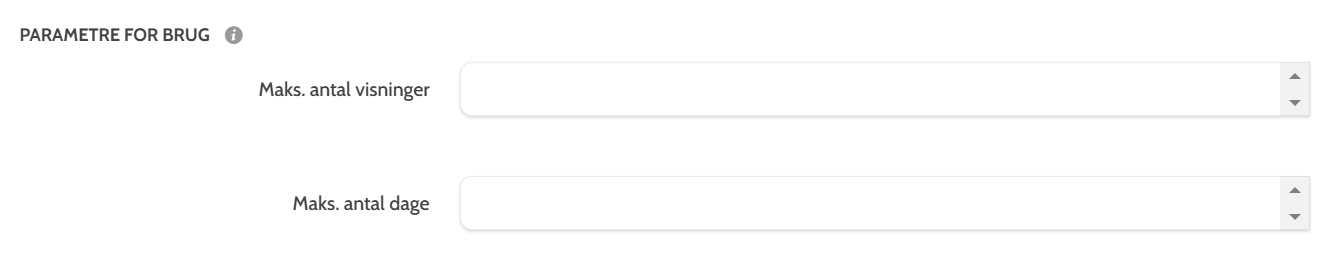
Parametre for brug
Parametre for brug giver dig mulighed for at konfigurere varighed og hyppighed for, hvornår Caller ID-gruppen skal være i brug.
Parametre for brug gælder kun, hvis du vælger Type > Ændring ved Grænse nået.
I Maks. antal visninger, angiv det maksimale antal gange, et telefonnummer vises, før det skiftes ud.
Indtast det Maks. antal dage, angiv det maksimale antal dage, hvor telefonnummeret vil være i rotation, før det ændres.
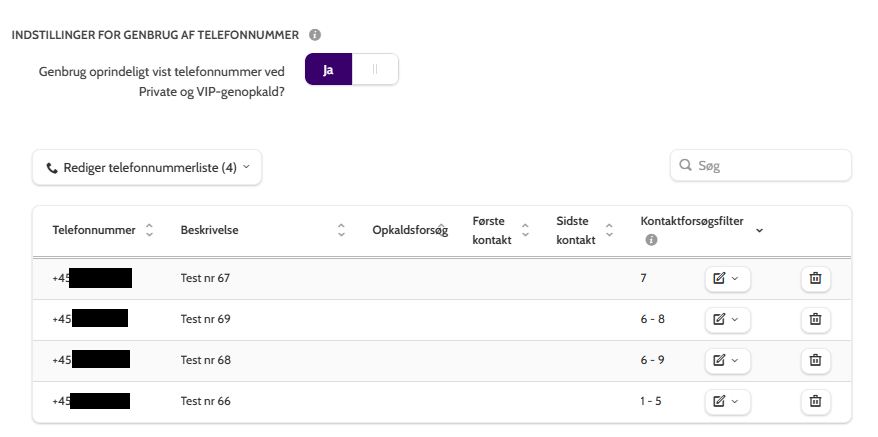
Indstillinger for genbrug af telefonnummer
Beslut, om du vil genbruge opkalds-id'er til private og VIP-genopkald.
Når dette er indstillet til Ja, vil det samme opkalds-ID blive brugt, selvom det ovenfor konfigurerede Maks. antal visninger er overskredet.
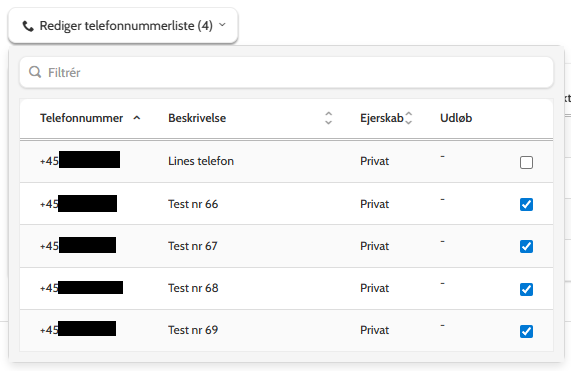
Klik derefter på Tilføj telefonnumre for at begynde at tilføje numre til gruppen for opkalds-id.
Kun numre, der er tilføjet i Opkalds-ID'er, kan tilføjes til Opkalds-ID-grupper her.
Hvis du endnu ikke har tilføjet telefonnumre, skal du gå til Opkalds-ID'er for at se, hvordan du gør det.
I pop op-vinduet skal du markere afkrydsningsfelterne for de telefonnumre, der skal føjes til Opkalds-ID-gruppen ID-gruppen.
Kontaktforsøg Filter
Kontaktforsøgsfilter er en valgfri indstilling, der bestemmer, hvilket nummer i gruppen der skal bruges til at ringe til en kundeemne baseret på antallet af kontaktforsøg.
Hvad er et kontaktforsøg?
Det er vigtigt at bemærke forskellen mellem kontaktforsøg og opkaldsforsøg.
Kontaktforsøg tæller antallet af gange, en agent kontakter et emne fra kontakt-siden. Det er ligegyldigt, hvor mange forskellige numre der ringes til; det afgørende er den dag, hvor kontakten blev forsøgt. Hvis en agent f.eks. forsøger at ringe til et emne tre gange på en mandag uden succes og derefter to gange på tirsdag, før han får svar, tæller det som to kontaktforsøg.
Opkaldsforsøg henviser til hvert opkald til et telefonnummer, der er knyttet til et emne. Hvis en agent f.eks. ringer til to forskellige numre for den samme emne, tælles hvert opkald separat. Så hvis nummer 1 ringes op én gang og nummer 2 ringes op tre gange, vil der være i alt fire opkaldsforsøg.
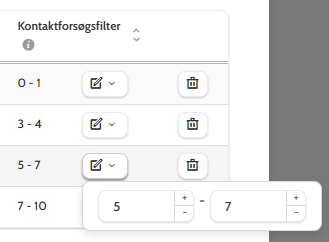
Hvis et telefonnummer f.eks. har et filter for kontaktforsøg indstillet mellem 0 og 1, vil er emne med 1 kontaktforsøg se dette opkalds-ID, når de kontaktes.
Kontaktforsøgsfilter er valgfrit – hvis det efterlades tomt, vil numrene i gruppen "Opkalds-ID" blive roteret tilfældigt.
Hvad anbefaler vi?
Hvis du bruger filtrene, anbefaler vi, at du sørger for, at antallet af kontaktforsøg dækkes i små intervaller, så emnerne ikke ser det samme opkaldsnummer for mange gange. Se billedet nedenfor, som viser 10 kontaktforsøg i gruppen Opkaldsnummer.
Når du har konfigureret alle indstillingerne, skal du klikke på Gem.