Administration: Opkalds-id'er
Hvis du er administrator, kan du styre alle aspekter af opkalds-id'er fra et enkelt overblik og bestille telefonnumre direkte fra Outbound.
Bemærk, at du skal have aktiveret MFA for at kunne uploade telefonnumre. Dette kan gøres under "administer organisation".

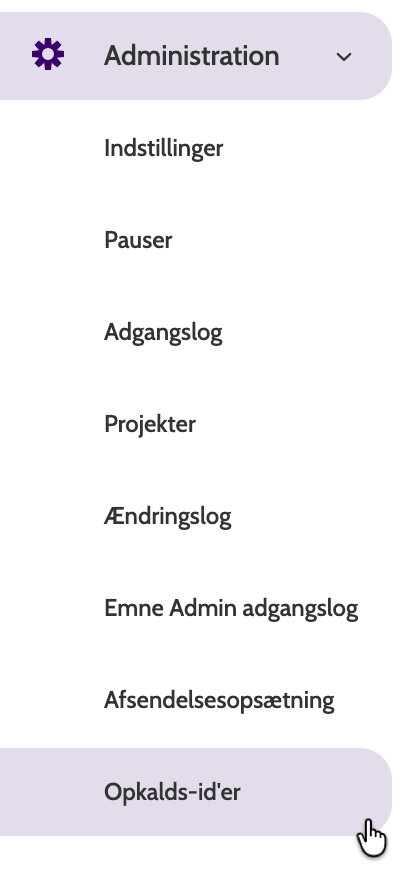
Opkalds-id'er findes i menuen Administration.
På navigationssiden vil du se en liste over alle dine aktive telefonnumre, og
- Den kampagne, de bruges i
- En beskrivelse af nummeret, som indtastet i Indgående konfiguration
- Det projekt, de tilhører
- Om nummeret er aktivt eller inaktivt
- Kontaktforsøg eller procentdel af alle tilsluttede opkald foretaget af nummeret, der ikke blev registreret som værende gået til telefonsvarer.
- Hvis nummeret er leaset (fås fra Outbound) eller privat (dit eget)
- Og udløbsdatoen på et leaset nummer, hvis det er relevant.

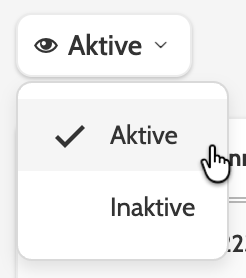
Udvid menuen Aktiv for at filtrere efter aktive eller inaktive telefonnumre.
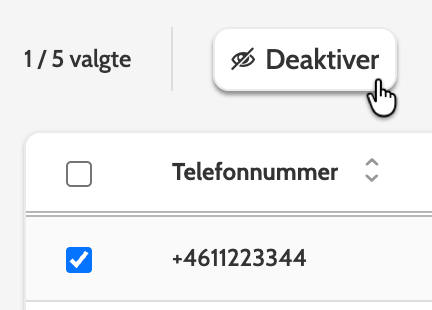
Numre kan deaktiveres enkeltvis eller samlet ved at markere og klikke på Deaktiver.
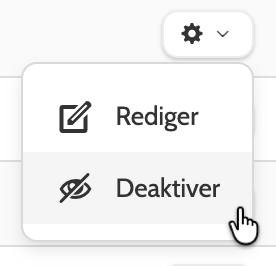
Klik på tandhjulet til højre for telefonnummeret for at redigere eller deaktivere.
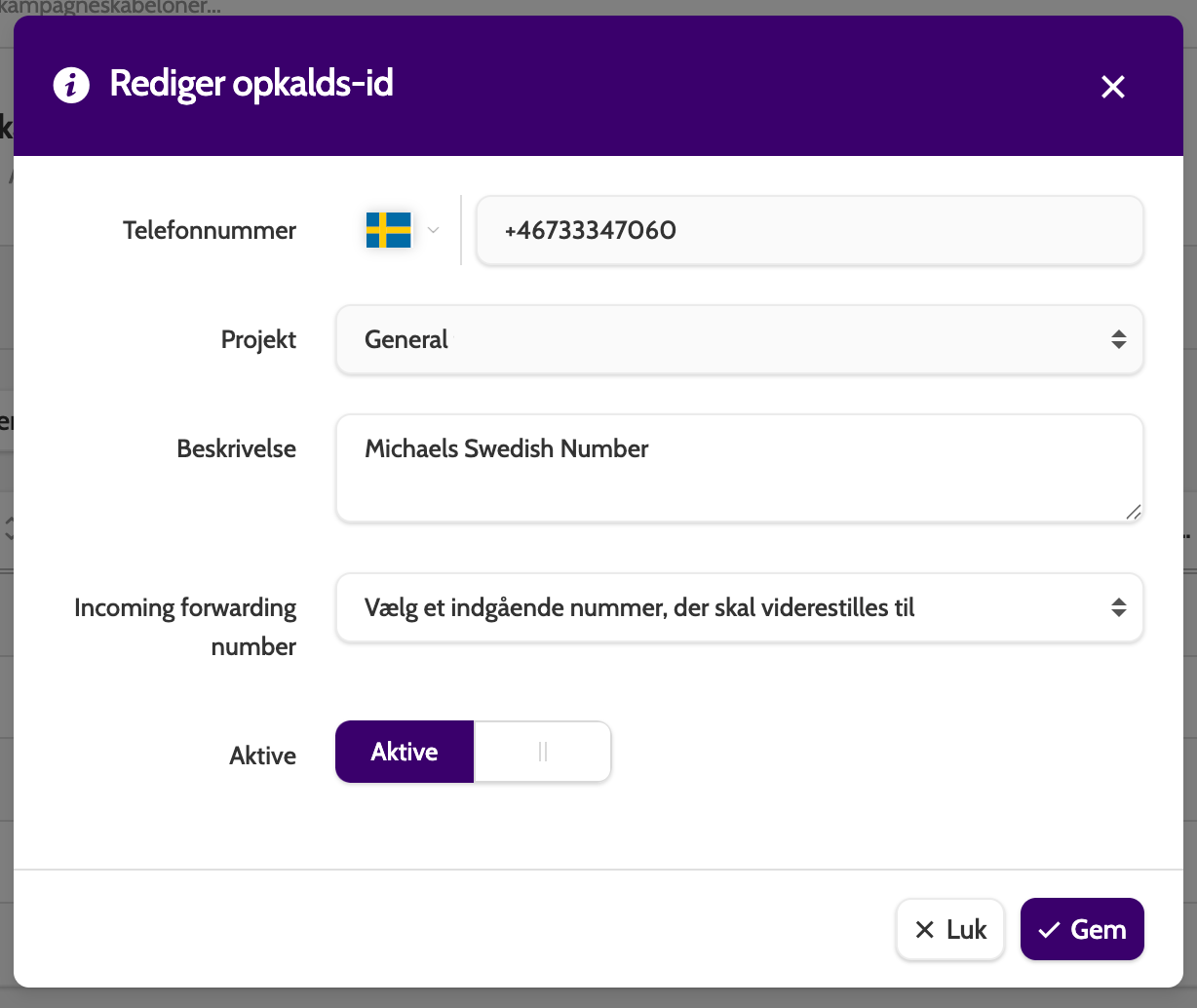
Når du redigerer et opkalds-id, er de eneste felter, der kan redigeres, beskrivelse, omvalg af indgående viderestillingsnummer og status Aktiv.
Tilføjelse af nye opkalds-id'er
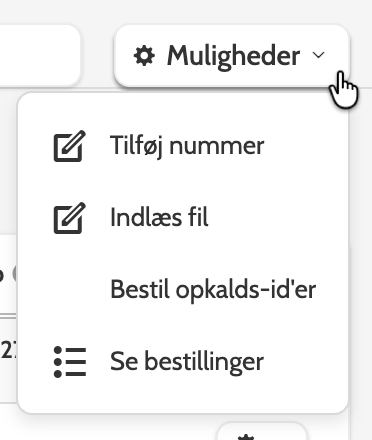
Udvid menuen Indstillinger, og klik på Tilføj nummer eller Upload fil for at uploade en CSV-fil med numre.
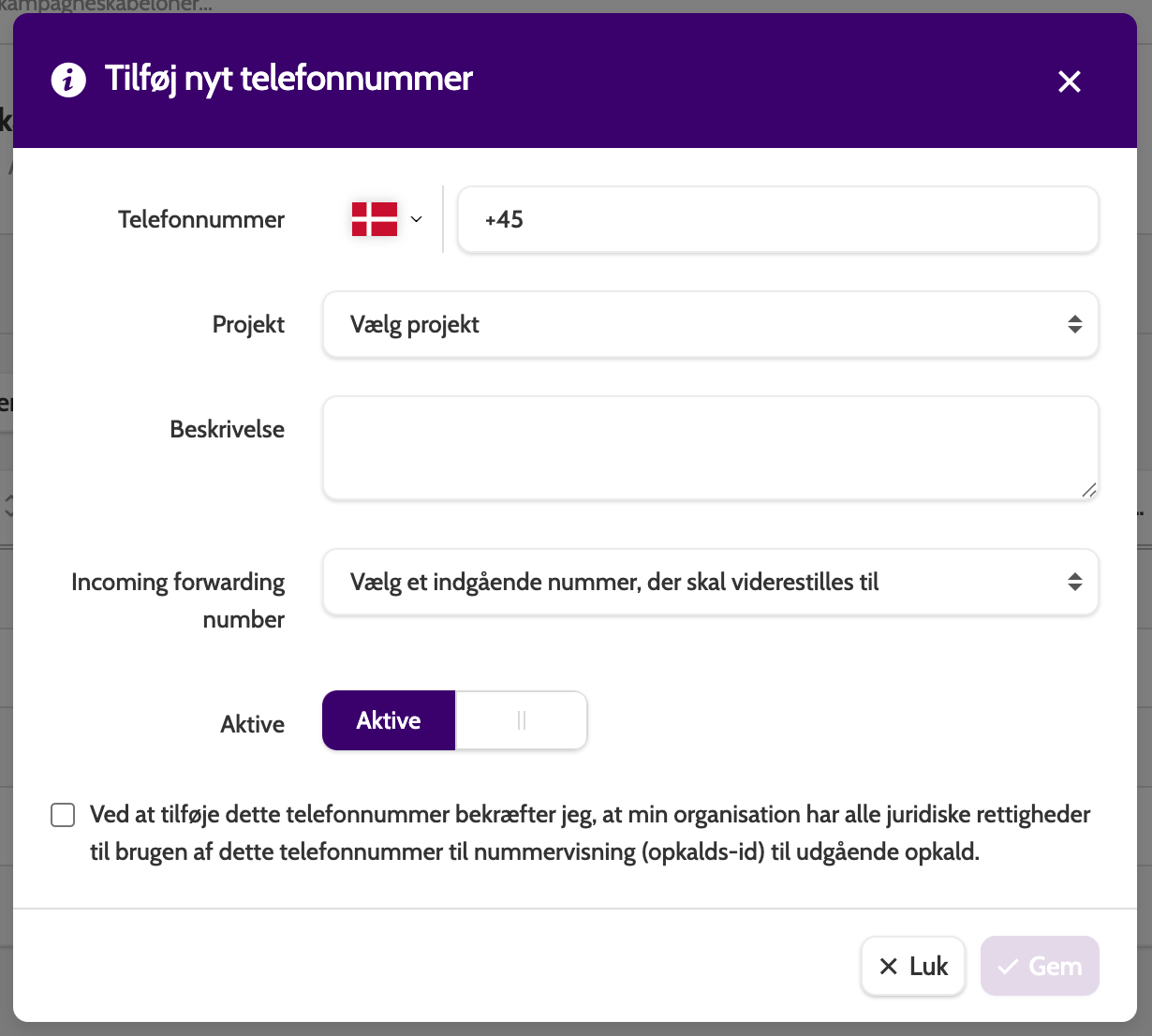
Under Tilføj nyt telefonnummer skal du indtaste oplysningerne om dit nye nummer:
- Telefonnummer: telefonnummeret og landekoden
- Projekt: Vælg, hvilket projekt telefonnummeret skal tilhøre. Et telefonnummer kan kun tilhøre ét projekt
- Beskrivelse: Indtast en valgfri beskrivelse for nemt at kunne identificere nummeret.
- Indgående viderestillingsnummer: Hvis det er valgt, vil opkald til dette nummer blive viderestillet til det valgte indgående nummer.
- Aktiv: Indstil status for nummeret.
Før du tilføjer et nyt telefonnummer, skal du markere afkrydsningsfeltet ved siden af erklæringen.
Du kan ikke gemme nummeret, hvis du ikke markerer feltet!
Klik på Gem for at gemme telefonnummeret.
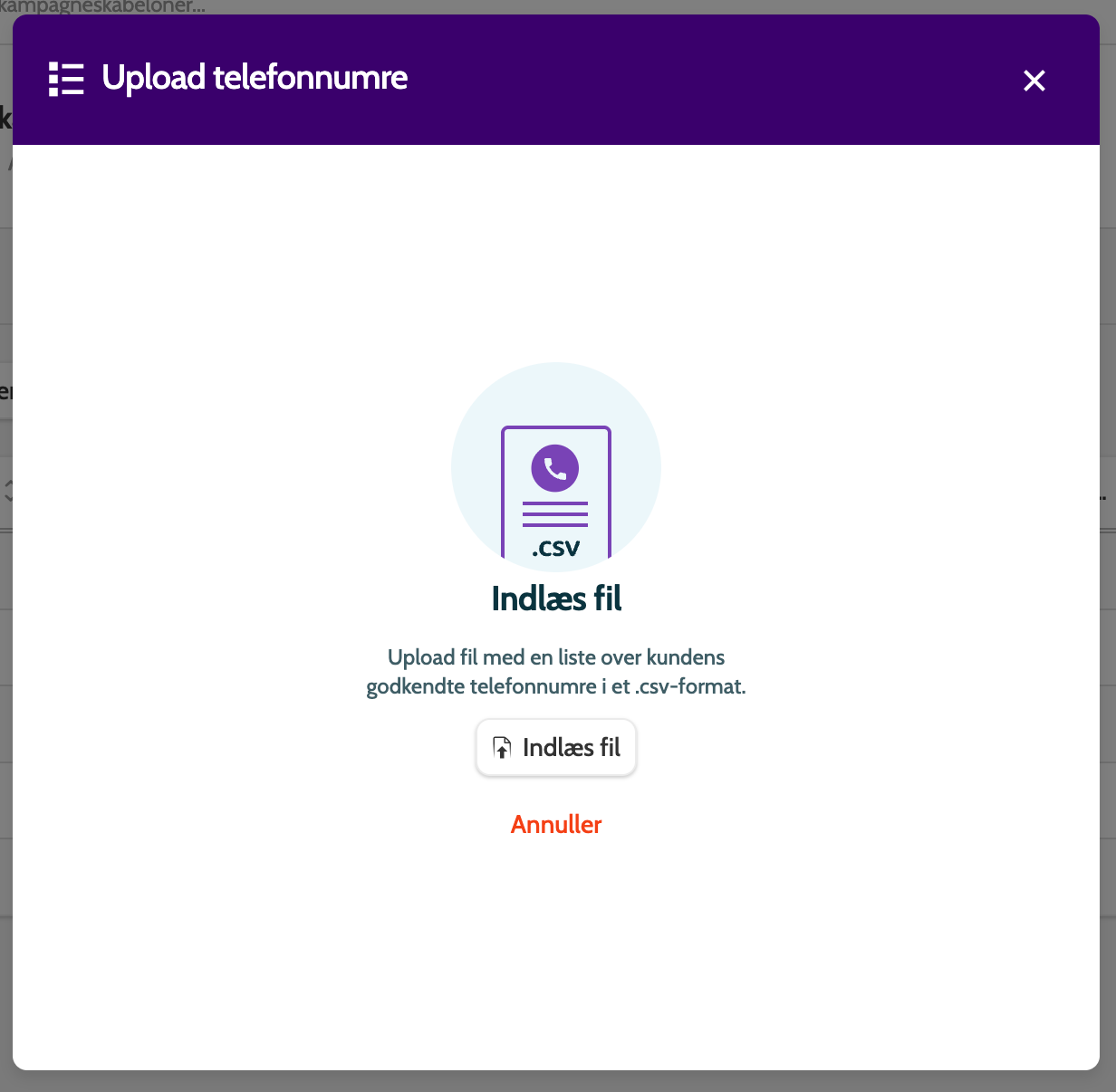
Hvis du vil uploade flere telefonnumre på én gang, kan du uploade en CSV-fil, der indeholder alle data.
Klik på Upload fil, og vælg CSV-filen fra dit skrivebord.
Klik på Annuller for at afslutte uden at gemme.
Bestilling af nye opkalds-id'er
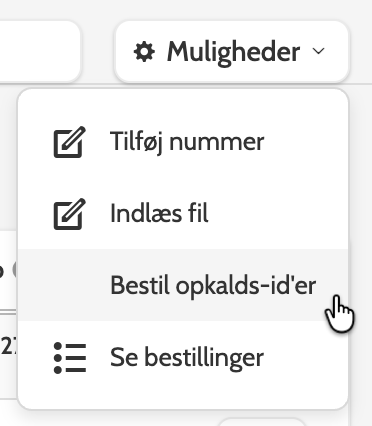
Udvid menuen Indstillinger, og vælg Bestil opkalds-id'er
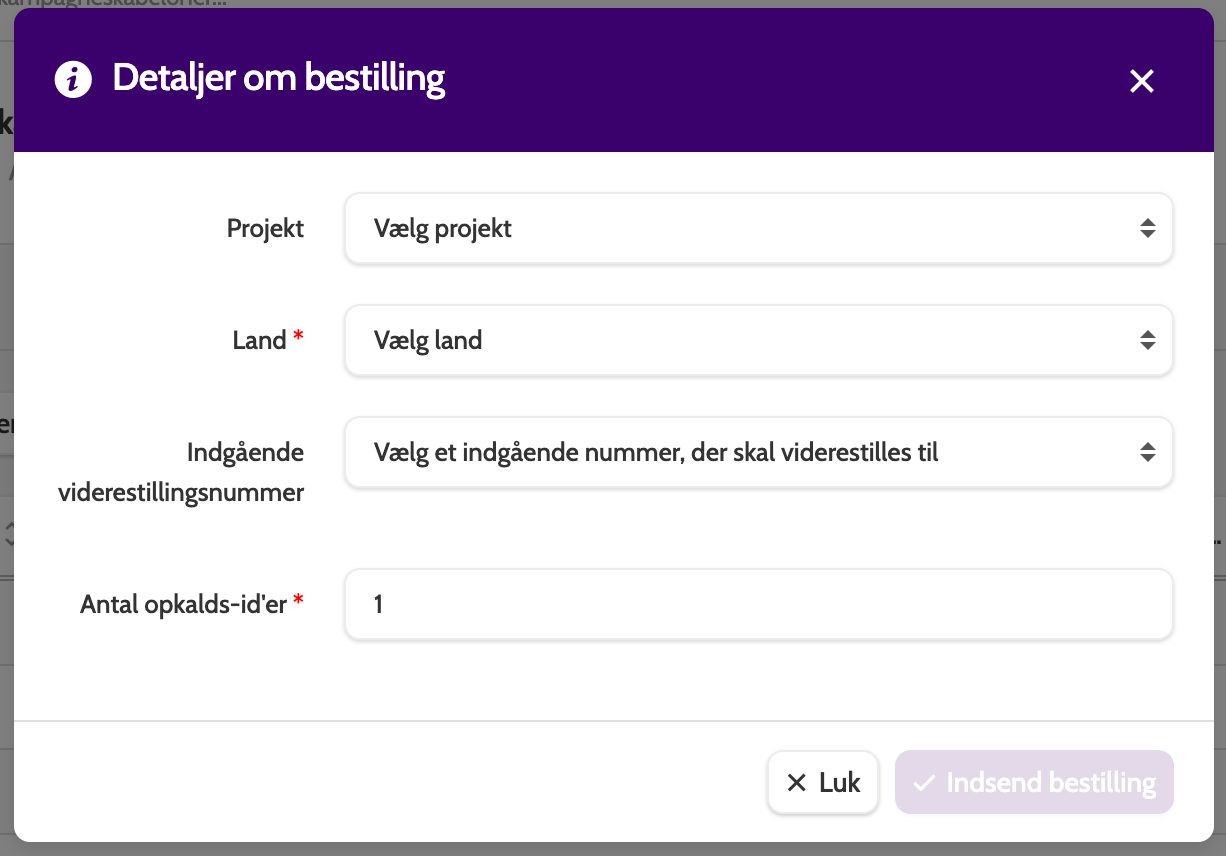
Indtast følgende oplysninger :
- Projekt: Når det er valgt, kan opkalds-id'et kun bruges i kampagner, der hører til projektet. Ikke obligatorisk
- Land: vælg det land, du vil ringe fra
- Indgående viderestillingsnummer: Hvis det er valgt, vil opkald til dette nummer blive viderestillet til det valgte indgående nummer. Ikke obligatorisk
- Antal opkalds-id'er: hvor mange du har brug for!
Klik på Send ordre, når du er færdig.
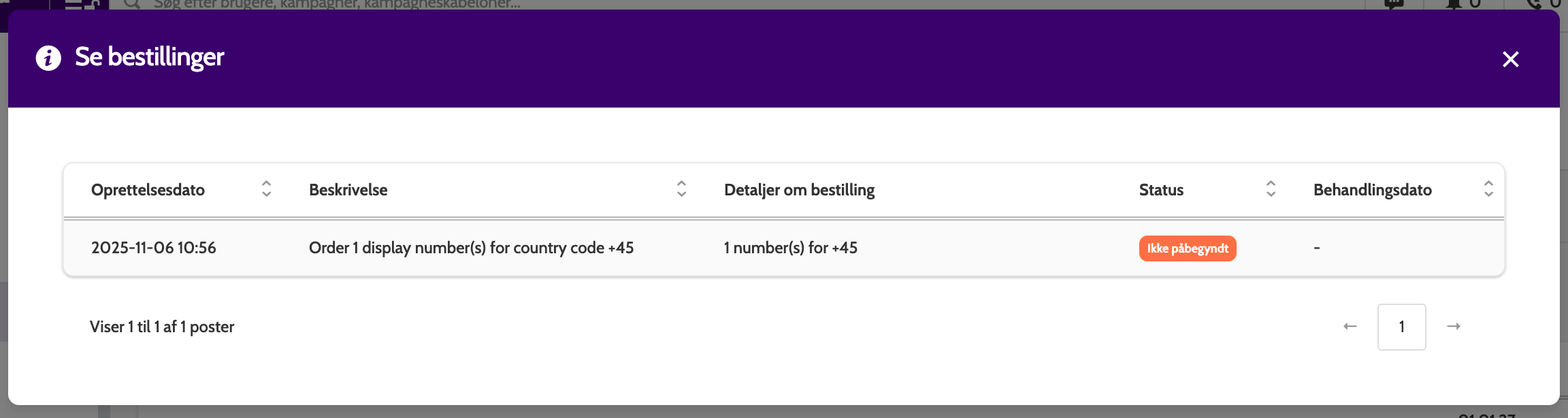
Når en ordre er afgivet, skal du vælge Vis ordrer i menuen Indstillinger for at tjekke ordrestatus.
Leverede numre kan findes i oversigten over opkalds-id'er, klar til brug! 🎉
Arbejde med opkalds-id'er
Når du har uploadet opkalds-id'erne, er der to sidste trin:
1. Vælg, hvordan opkalds-id'er skal vises i hver kampagne.
2. Brugeren og teamet skal administreres under organisationen.
I kampagneindstillingerne skal du vælge metoden under Opkalds-id.
Hvis du vælger Kampagne og telefonnummer, vil det valgte telefonnummer blive vist som opkalds-id for hvert lead, der ringes op fra denne kampagne.
Hvis du vælger Gruppe, skal du vælge, hvilken dynamisk displaynummergruppe der skal bruges til denne kampagne. Læs mere om det her.
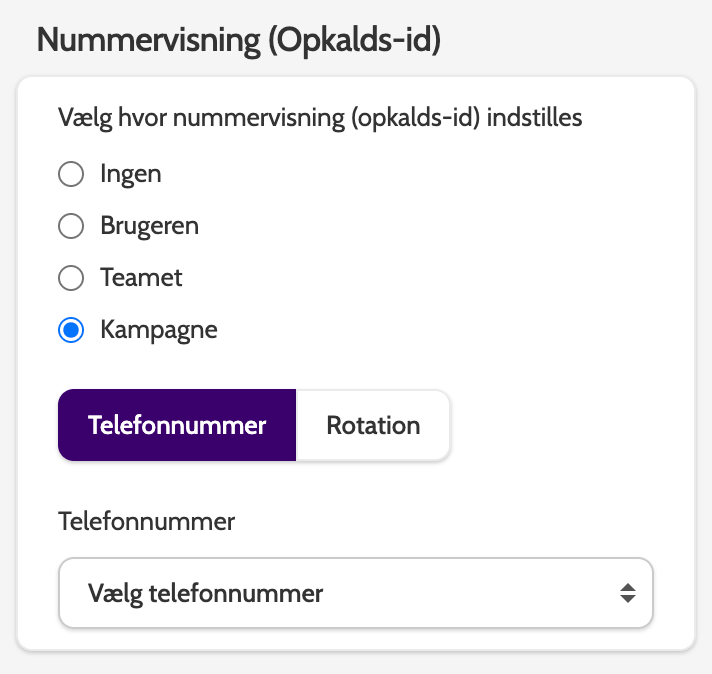
Hvis du har valgt Bruger eller Team, kan opkalds-id'et vælges i teamets og den enkelte brugers indstillinger i Administrer organisation under Vis telefonnummer.