Organisation: Top Bar
Uanset hvor du befinder dig i Outbound, undtagen på Kontaktsiden, vil du altid se topbjælken.
Her kan du navigere rundt i applikationen og udføre vigtige funktioner, uanset hvilken aktivitet du udfører i øjeblikket.
Vælg mellem Søg, Hjælpeportal, Chat, Advarselscentret, Aktive indgående opkald og Tidsregistrering
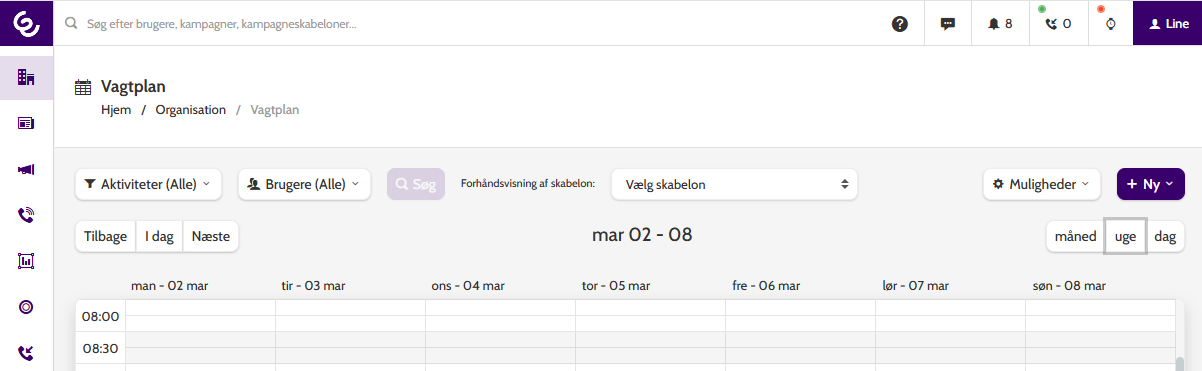
Lad os se nærmere på de tilgængelige muligheder:
I øverste venstre hjørne af applikationen vil du se Outbound logoet. Hold musen over logoet for at udvide navigationsmenuen.
Klik på Outbound-logoet for at vende tilbage til Nyhedssiden når som helst.
Brug søgefeltet til at søge efter brugere, kampagner og kampagneskabeloner.

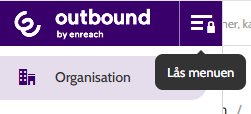
Menuen er dynamisk, men hvis du vil beholde den på ét sted, skal du klikke på lås-ikonet.
I øverste højre hjørne findes der flere ikoner til administrative opgaver:

Hjælpecenter
Klik på spørgsmålstegnet for at udvide din Outbound-copilot, Kit. Kit er en Outbound-ekspert og kan hjælpe dig med alle dine spørgsmål. Fra ideelle konfigurationer, til at øge kontaktfrekvensen, til at oprette en trigger til at overføre emnedata til dit CRM.
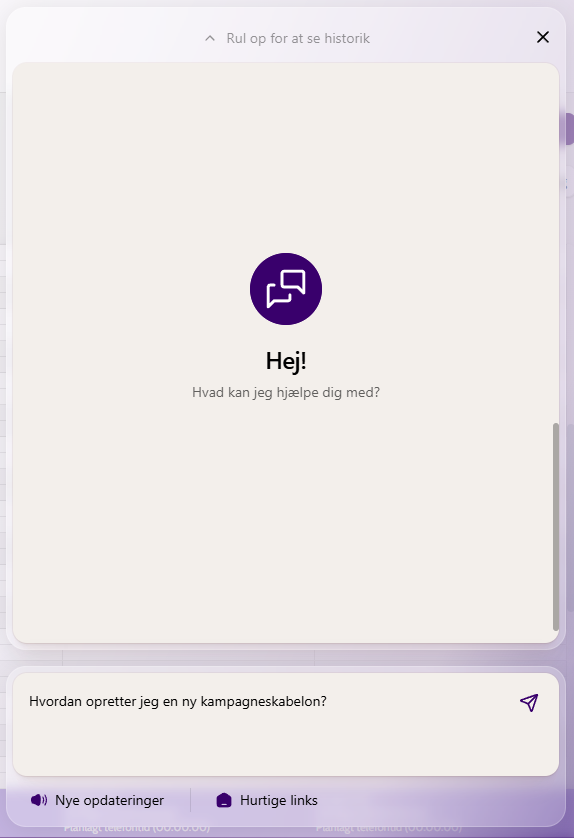
Nederst i vinduet, under Nye opdateringer finder du nyt om produktopdateringer. Via Hurtige links kan du besøge vores hjælpecentret hvor alle vores hjælpeartikler findes eller oprette en idé i Idea Hub.
Chat
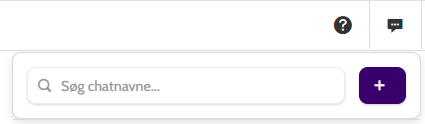
Klik på chat-ikonet for at udvide Outbound interne chatsystem. Her kan du nemt sende beskeder til andre brugere i din organisation eller starte gruppechats for hurtig kommunikation.
Hvad kan jeg bruge chat til?
Outbound-chat er et fantastisk værktøj, når et team har brug for at kommunikere om kampagner, dele nyttige tip til succesfulde samtaler med potentielle kunder eller endda for en supervisor til at give live feedback til en agent, mens de overvåger deres opkald til en potentiel kunde – alt sammen uden at skulle skifte mellem forskellige applikationer.
Brug søgefeltet til at søge i åbne chats med andre brugere, eller klik på plusikon for at starte en ny chat.
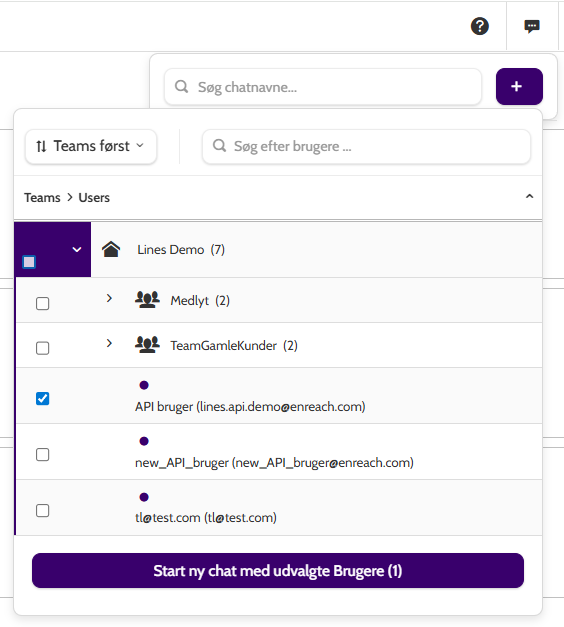
Ved at klikke på plusikon udvides en hierarkisk liste over alle brugere i din organisation. Filtrer ved hjælp af søgefeltet eller omorganiser strukturen ved hjælp af knappen Teams først.
Markér afkrydsningsfeltet ud for den eller de brugere, du vil starte en chat med, og vælg derefter Start ny chat med udvalgte brugere.
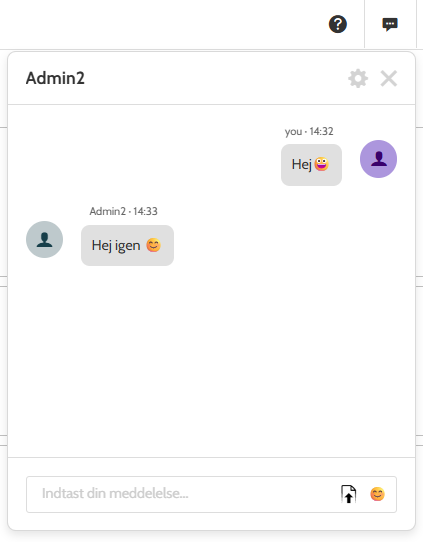
Når du er i chatten, skal du klikke på pil-ikonet for at tilføje en vedhæftet fil (maks. 2 MB) eller på smiley-ikonet for at tilføje emojis.
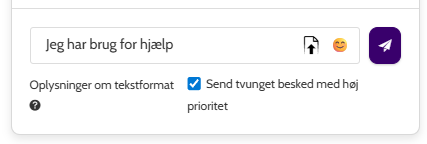
Hvis du vil sende en vigtig besked, skal du markere afkrydsningsfeltet Send tvungen besked med høj prioritet. Dette vil automatisk vise beskeden til brugeren i et chat-pop op-vindue.
Klik på tandhjulsikonet øverst i chatten for at åbne indstillingerne.
Medlemmer giver dig mulighed for at se og tilføje andre brugere til chatten. Klik på Forlad denne chat for at forlade chatten, hvis du f.eks. er medlem af en gruppechat.
Klik på X for at lukke chatboksen.
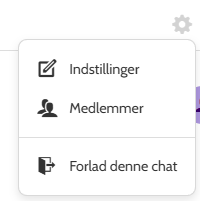
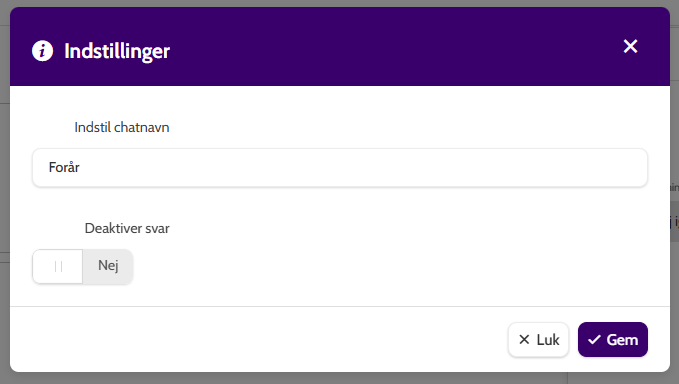
Klik på Indstillinger for at omdøbe chatten og for at aktivere eller deaktivere svar notifikationer.
Advarselscentret
Advarsler til Advarselscentret i topbaren samler dine system‑advarsler og vigtige beskeder ét sted.
Det hjælper dig med at opdage fejl i opsætningen og nye brugeradvarsler hurtigt.
- Notifikationer fra klokke‑ikonet: Tal/badge på ikonet viser, at der er nye advarsler eller beskeder, du ikke har set endnu.
- Brugeradvarsler: Fx vigtige beskeder til dig som bruger (ændringer, krav til handling, nye funktioner m.m.).
- Opsætnings‑ og systemadvarsler: Der er løbende tilføjet flere typer advarsler, så du kan opdage problemer i din Outbound‑opsætning (fx noget, der mangler at blive konfigureret) direkte via advarselscentret.
- Kort overblik + detaljevisning: Klik på ikonet for at se en liste over nyeste advarsler og åbne dem for flere detaljer/handling.
Aktive indgående opkald
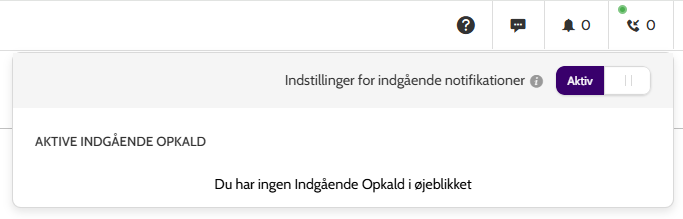
Hvis du har konfigureret Indgående konfiguration, skal du klikke på telefonikonet for at se og besvare indgående opkald.
Aktivér indstillingerne for indgående notifikationer for at modtage meddelelser i den øverste bjælke og få mulighed for at besvare opkaldet.
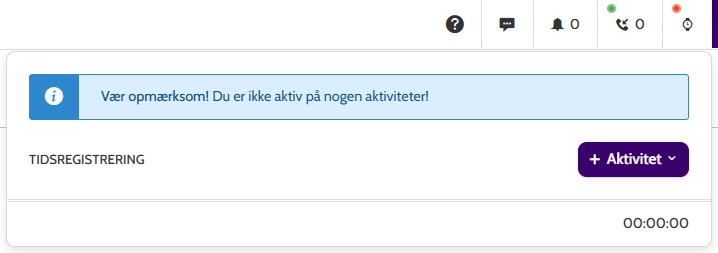
Tidsregistrering
Hvis du har aktiveret Tidsregistrering, skal du klikke på urikonet for at logge og overvåge alle aktiviteter.