Administration: Indstillinger
Hvis du er administrator, kan du under Administration > Indstillinger, administrere og redigere forskellige indstillinger relateret til Outbound.
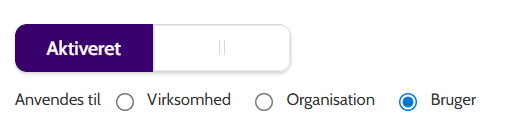
De fleste indstillinger på denne side har en kontakt til at aktivere eller deaktivere indstillingen.
Når funktionen er aktiveret, kan du vælge at anvende den på forskellige dele af din organisation. Sådan fungerer det:
👉 Virksomhed vil håndhæve indstillingerne for alle brugere i din organisation.
👉 Organisation giver forskellige teams i din organisation mulighed for at have forskellige indstillinger. Dette konfigureres i Administrer organisation > Indstillinger.
👉 Bruger giver hver bruger mulighed for at konfigurere sine egne indstillinger, også i Administrer organisation > Indstillinger.
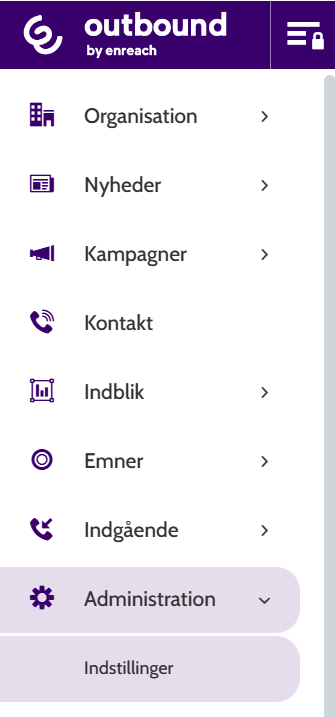
Indstillingerne findes under menuen Administration.
E-mail SMTP-indstillinger
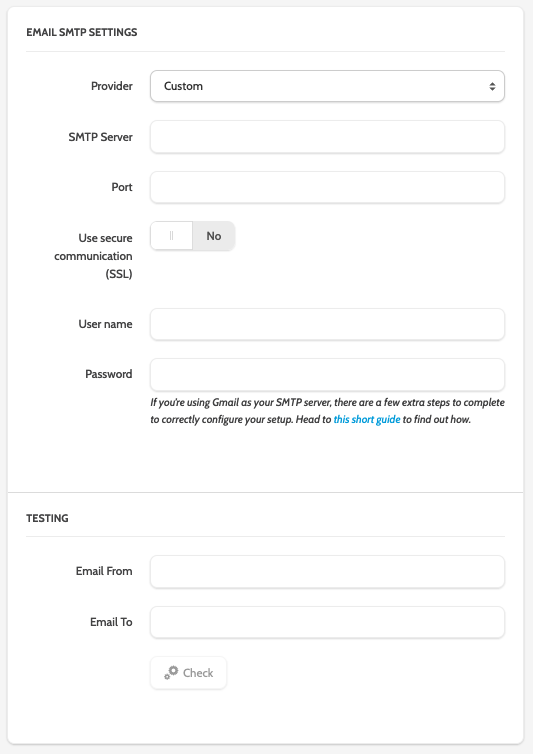
Under E-mail SMTP-indstillinger kan du konfigurere en brugerdefineret SMTP-server eller oprette forbindelse til SendGrid via en API-nøgle:
- Udbyder: Vælg din egen e-mailudbyder fra rullemenuen. SendGrid er standard for alle nye konti, men du kan vælge en brugerdefineret udbyder.
- API-nøgle: kopier API-nøglen, eller klik på øjeikonet for at se den
Hvis du har valgt Udbyder > Brugerdefineret som vist på billedet nedenfor, vil du se forskellige muligheder. Indhent disse oplysninger fra din egen SMTP-udbyder og indtast dem nedenfor:
- SMTP-server
- Port
- Brug sikker kommunikation (SSL)
- Brugernavn
- Adgangskode
Bruger du din Gmail-konto til at sende e-mails? Så skal du have en app-adgangskode fra Google. Gå til denne vejledning for at finde ud af, hvordan du gør det.
Under Test kan du sende en test-e-mail for at sikre, at SMTP-indstillingerne er korrekte:
- E-mail fra: den e-mailadresse, der vises i feltet "Fra"
- E-mail til: den e-mailadresse, som test-e-mailen skal sendes til.
Klik på Kontroller for at teste SMTP-indstillingerne ved at sende en test-e-mail.
Læs mere om SMTP-opsætning her.
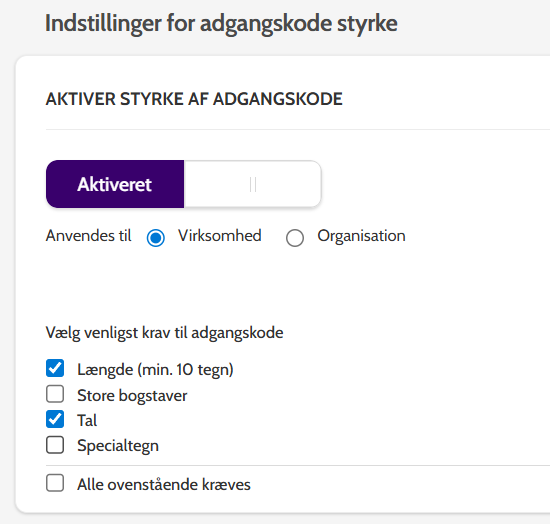
Indstillinger for adgangskodestyrke
Indstillinger for adgangskodestyrke giver dig mulighed for at konfigurere, hvor stærke adgangskoder til Outbound skal være.
Markér afkrydsningsfelterne for alle de ønskede adgangskodekrav.
Bemærk, at disse indstillinger kun gælder for nye adgangskoder. Hvis en bruger med en gammel adgangskode klikker på 'Glemt min adgangskode', oprettes den nye adgangskode dog i henhold til de indstillinger, der er angivet her.
Systempause
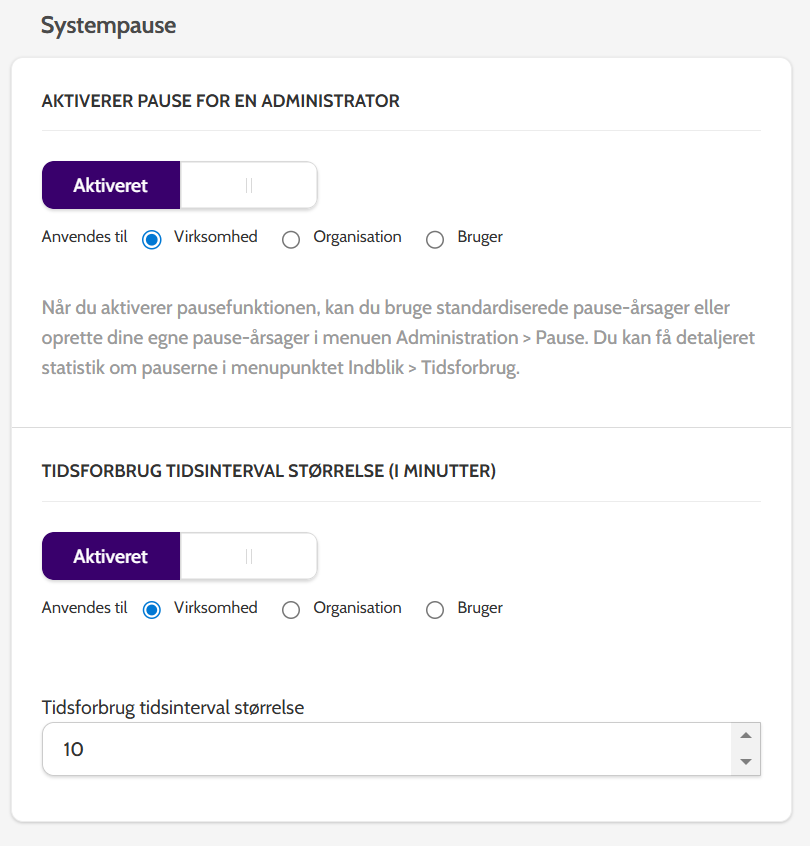
Under Aktiverer pause for en administrator kan du give en administrator mulighed for at sætte en session i Outbound på pause ved at vælge en række standardårsager eller oprette brugerdefinerede årsager i Administration > Pauser. Læs mere om pauser her.
Detaljerede pausestatistikker kan ses under Tidsforbrug.
Tidsforbrug tidsinterval størrelse giver dig mulighed for at konfigurere størrelsen i minutter for hver systempause-tidsslot. Brug pilene til at justere tidsslotets størrelse i minutter.
Tilpasning af kontaktsiden
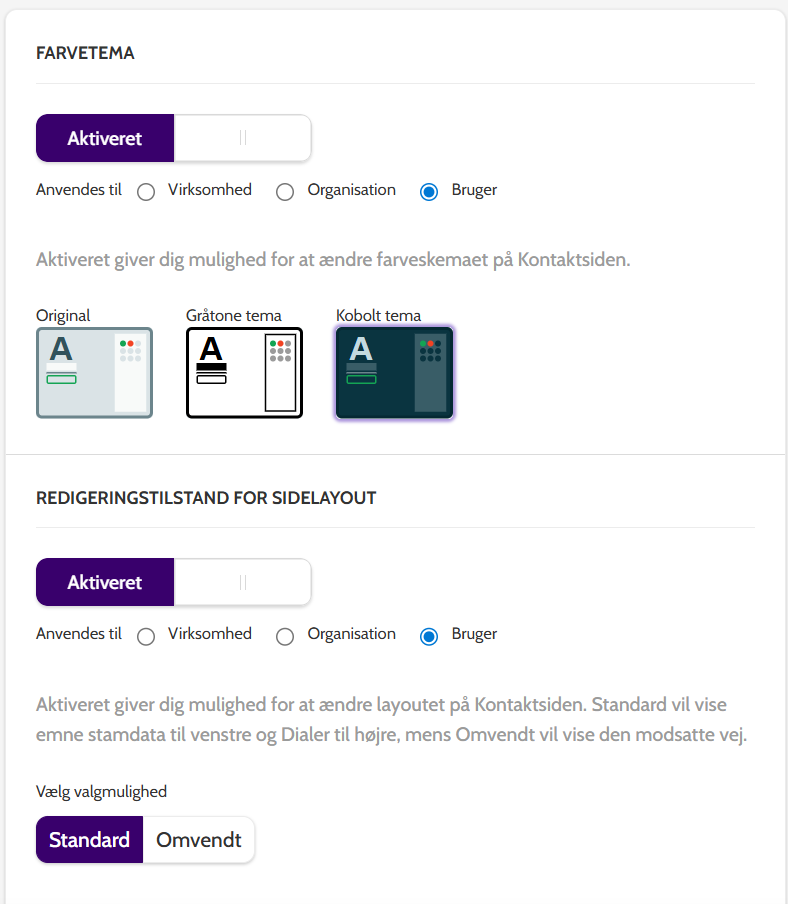
Farvetema giver dig mulighed for at ændre farvetilstandene på kontaktsiden.
Redigeringstilstand for sidelayout bestemmer layoutet på kontaktsiden:
- Standard viser stamdataene for kundeemnet i venstre side af skærmen.
- Omvendt viser det på højre side.
- Resultatmasterdata vises altid i midten af skærmen.
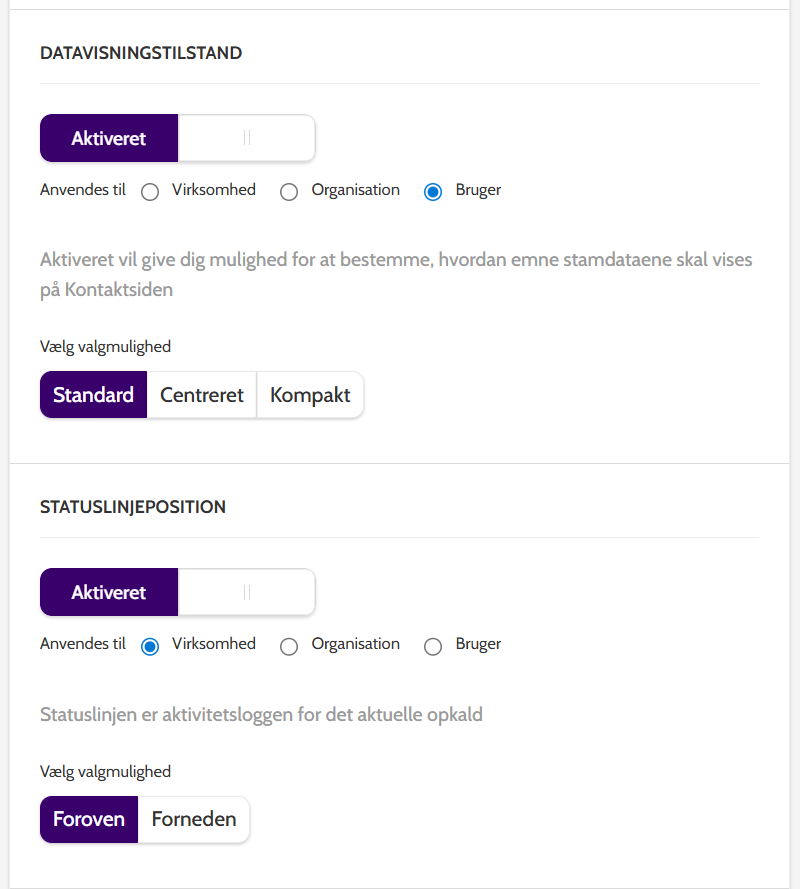
Datavisningstilstand giver dig mulighed for at ændre layoutet og placeringen af emnestamdata:
- Standard viser de vigtigste stamdata i fuld bredde i sektionen, med datafelter i en listevisning
- Centreret viser det i midten
- Kompakt med visning af datafelterne i to kolonner, hvilket fjerner behovet for at rulle.
Statuslinjeposition bestemmer placeringen af statuslinjen eller aktivitetsloggen for det aktuelle opkald i opkaldsfunktionen.
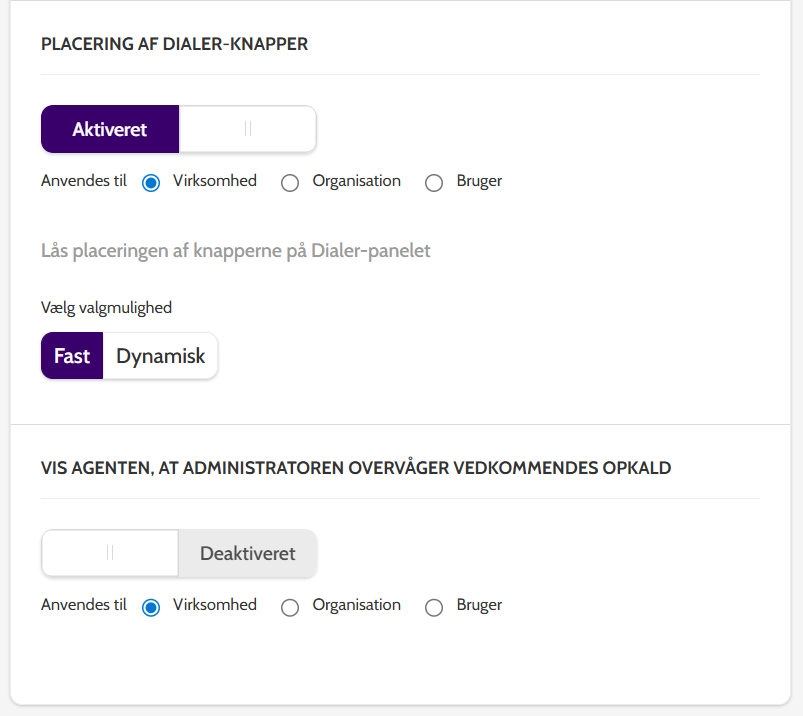
Placering af Dialer-knapper bestemmer placeringen af tastaturknapperne:
- Fast viser opkaldsknapperne i samme position hele tiden.
- Dynamisk ændrer, hvordan knapperne vises og er placeret, afhængigt af de relevante handlinger, som agenten skal udføre.
Vis agent, at administratoren overvåger deres opkald aktiverer eller deaktiverer den meddelelse, en agent modtager, når en teamleder eller administrator overvåger deres opkald via siden Live Operations.
Genvejstaster til Kontaktsiden
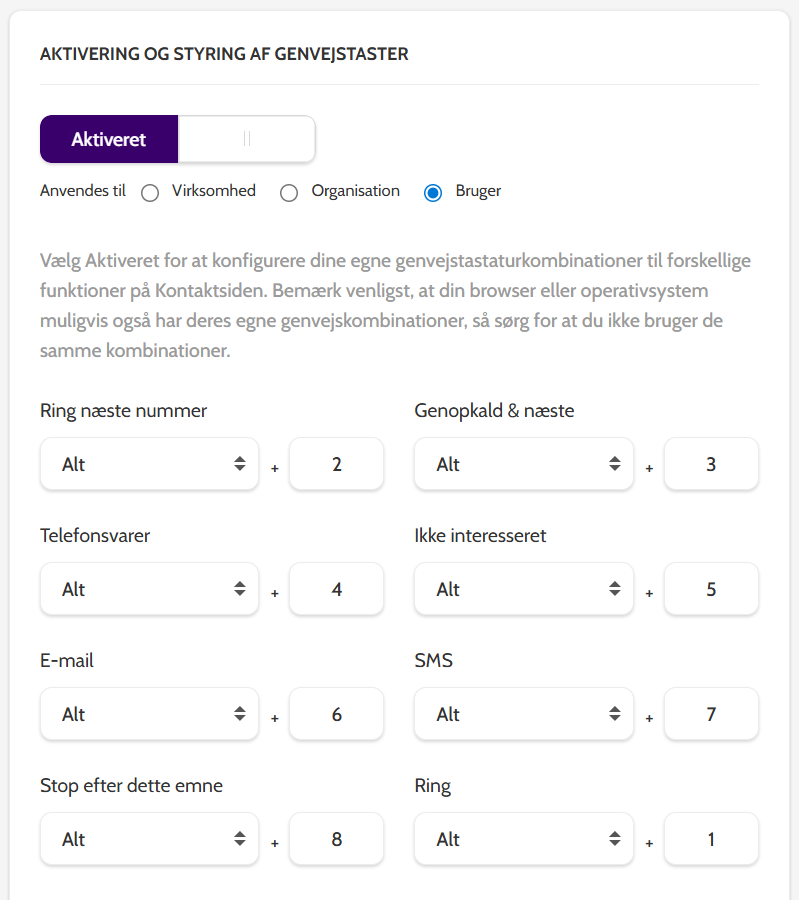
Under Aktivering og styring af genvejstaster kan du konfigurere en række tastaturgenveje til ofte anvendte handlinger:
- Indstil genvejskombinationen for hver hurtigtast i de relevante felter. Hver kombination skal være unik for at hurtigtasten kan fungere.
Bemærk, at genvejstaster i Outbound ikke kan være den samme kombination som dem, der er konfigureret i din valgte browser.
Se brugervejledningerne til din browser for at sikre, at du ikke duplikerer nogen genvejstaster.
Genvejstaster på Kampagnesiden
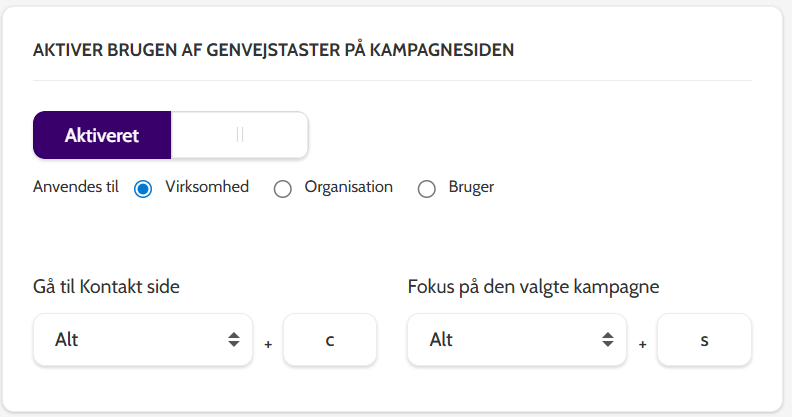
Ligesom hurtigtaster giver Genvejstaster på Kampagnesiden dig mulighed for at konfigurere en række tastaturgenveje til ofte anvendte handlinger på kampagnesiden:
- Indstil genvejskombinationen for hver hurtigtast i de relevante felter. Hver kombination skal være unik, for at hurtigtasten kan fungere.
Bemærk, at genvejstaster i Outbound ikke kan være den samme kombination som dem, der er konfigureret i din valgte browser.
Se brugervejledningerne til din browser for at sikre, at du ikke duplikerer nogen genvejstaster.
Rapportindstillinger
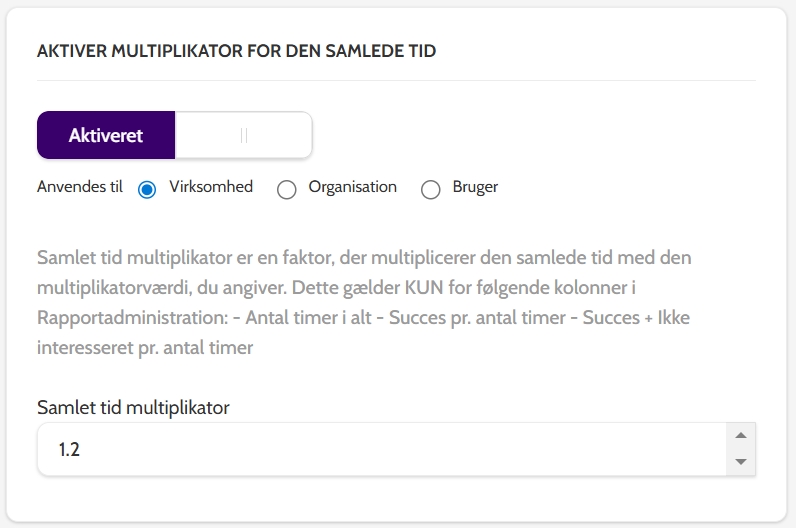
Under Aktiver multiplikator for den samlede tid kan du multiplicere den tid, der er indtastet i kolonnerne Rapport KPI, for at tage højde for agentaktivitet, der ikke er relateret til kontaktsiden:
Hvis du for eksempel vurderer, at medarbejderne i din organisation bruger 20 % af deres arbejdsdag uden for kontaktsiden, skal du indstille den samlede tidsmultiplikator til 1,2 for at tage højde for en standard 8-timers arbejdsdag.
Normal
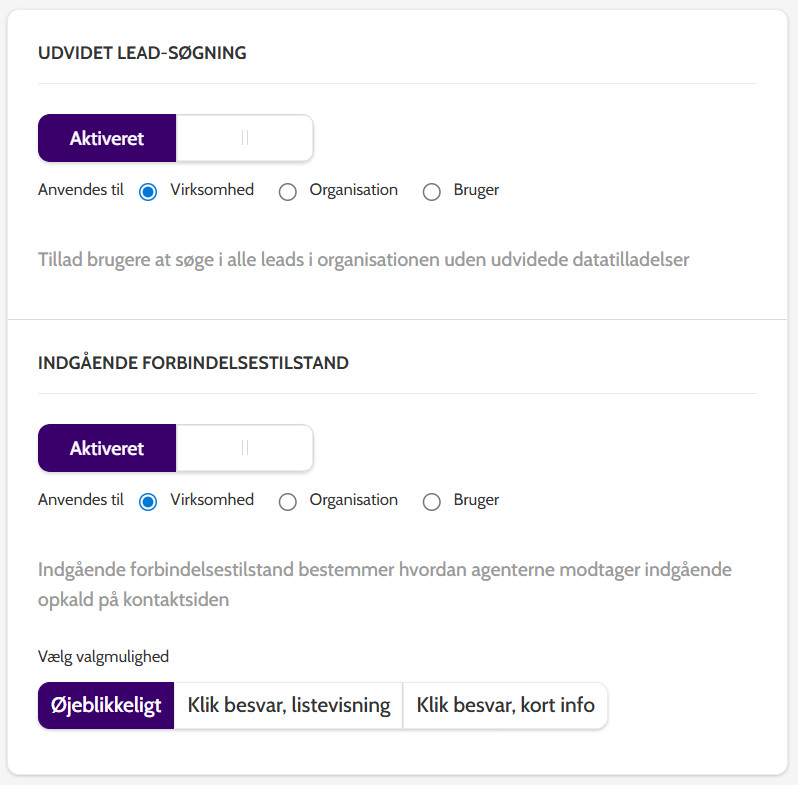
Under Udvidet lead-søgning kan du tillade at brugere kan søge i alle emner i organisationen uden funktionsrettigheden udvidede datatilladelser.
Indgående forbindelsesmodus giver virksomhed, organisation eller brugere mulighed for at beslutte, hvordan indgående opkald skal besvares:
- Øjeblikkeligt forbinder agenten og emne straks
- Klik besvar, listevisning giver agenter mulighed for at vælge fra en liste over flere indgående opkald, når der er mere end ét.
- Klik besvar, kort info giver agenter mulighed for at se emneoplysninger, før de forbinder til opkaldet.
Hvis denne indstilling er deaktiveret, vil det indgående opkald blive forbundet med det samme.
Begrænsninger af genopkald
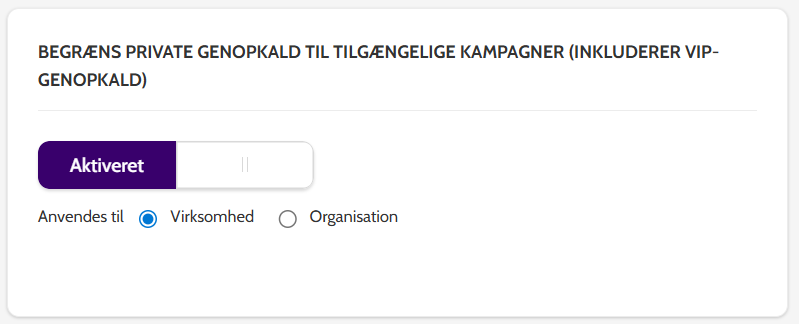
Under Begrænsninger af genopkald kan du begrænse en agents adgang til Private og VIP-genopkald, hvis deres adgang til kampagnen er blevet tilbagekaldt. Dette sikrer, at teams kun kan ringe til emner i de kampagner, de har adgang til:
- Aktiveret giver det kun agenter adgang til VIP- og private genopkald i kampagner, som de har adgang til.
Bemærk, at VIP-genopkald stadig vil være knyttet til den agent, der har indstillet dem, men ikke vil blive vist på kontaktsiden, når begrænsninger for genopkald er aktiveret.
Dialing Settings
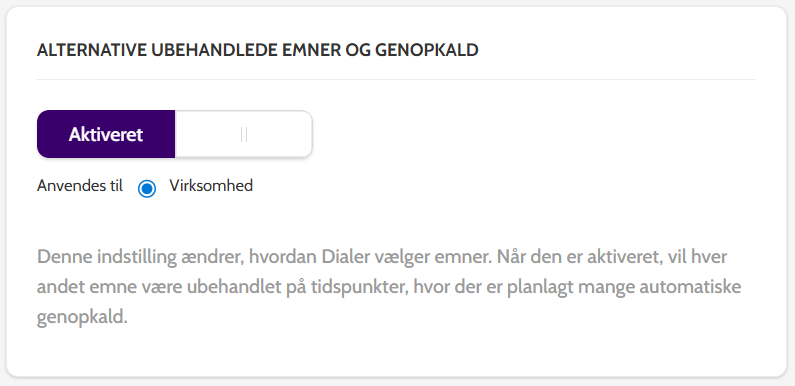
Under Alternative ubehandlede emner og genopkald kan du aktivere opkaldsfunktionen til at vælge mellem ubehandlede emner og genopkald, hvilket ændrer den statistiske chance for at oprette forbindelse til et emne.
Når du er færdig, skal du klikke på Gem for at gemme eventuelle nye administrationsindstillinger.