
Organisation: Administrer vagtplan
I Administrer vagtplan kan du se og administrere din organisations aktiviteter over en periode samt rapportere arbejdstid, bonusser og lønninger.
Oversigt
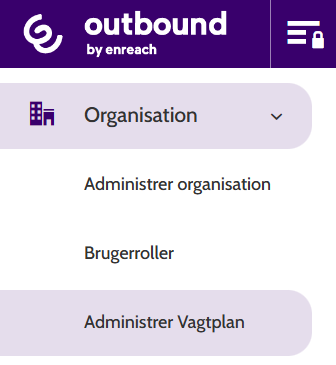
Administrer Vagtplan findes under menuen Organisation.
I vagtplanen kan du administrere og se dine aktiviteter over bestemte perioder. Fra sporing af en agents ferie til tid brugt på kampagner kan arbejdsplanen endda beregne timeprisen for aktiviteter, hvilket gør det muligt at beregne omkostninger pr. succes eller timefakturering.
Adgang til at administrere vagtplanen skal gives til brugerne i funktionsrettighederne.

Vagtplanen er en kalender, der viser aktiviteter, der er planlagt for brugerne i din organisation.
I tidsrum på femten (15) minutter, vises et tal, der angiver, hvor mange brugere der er planlagt til forskellige aktiviteter på det pågældende tidspunkt. Hold markøren over hvert tidsrum for at se, hvilke brugere der er planlagt til hvilken aktivitet.
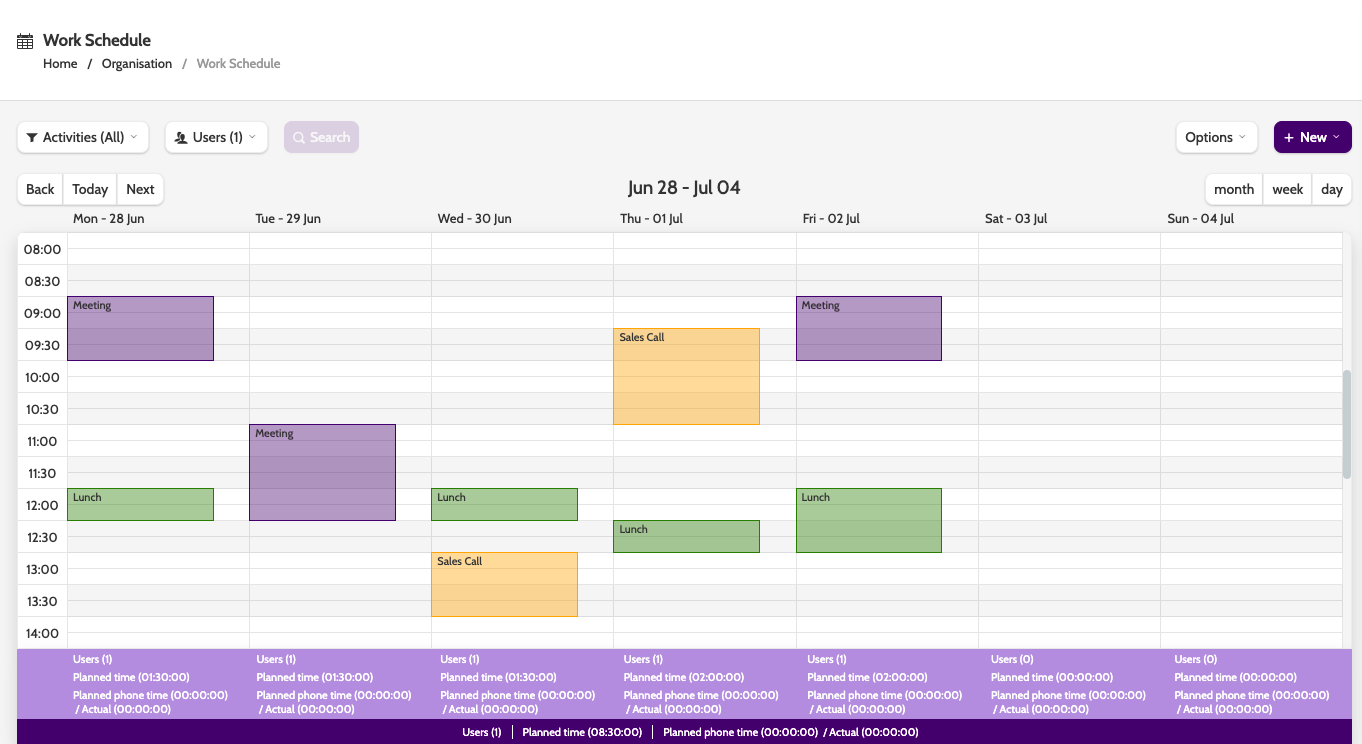
Der er flere måder at filtrere visningen i arbejdsplanen på:
- Udvid aktiviteter for at filtrere efter specifikke aktiviteter
- Udvid brugere (Alle) for at filtrere efter bestemte brugere i din organisation
- Brug søgefeltet til at søge i hele arbejdsplanen.
I den lilla bjælke nederst på skærmen kan du se de daglige og ugentlige statistikker for:
- Hvor mange brugere arbejder der?
- Den forventede planlagte tid de vil arbejde
- Den forventede planlagte telefon tid de vil bruge
- Den faktiske tid, de brugte på at ringe til potentielle kunder.
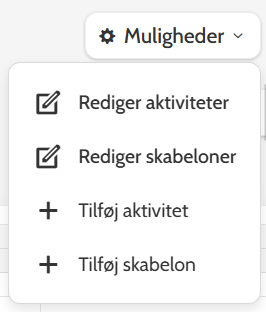
Udvid menuen Muligheder til Rediger aktiviteter eller skabeloner, eller tilføj en aktivitet eller skabelon.
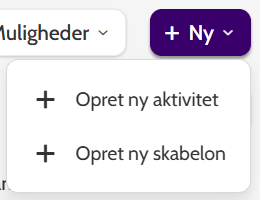
Udvid menuen +Ny til Opret aktivitet eller Opret skabelon.
Opret aktivitet
Aktiviteterne kan tilpasses og oprettes, så medarbejderne i din organisation kan planlægge deres arbejde effektivt.
For at oprette en ny aktivitet skal du udvide menuen +Ny og klikke på Opret aktivitet.
Udfyld trinene i guiden for at oprette din nye aktivitet.
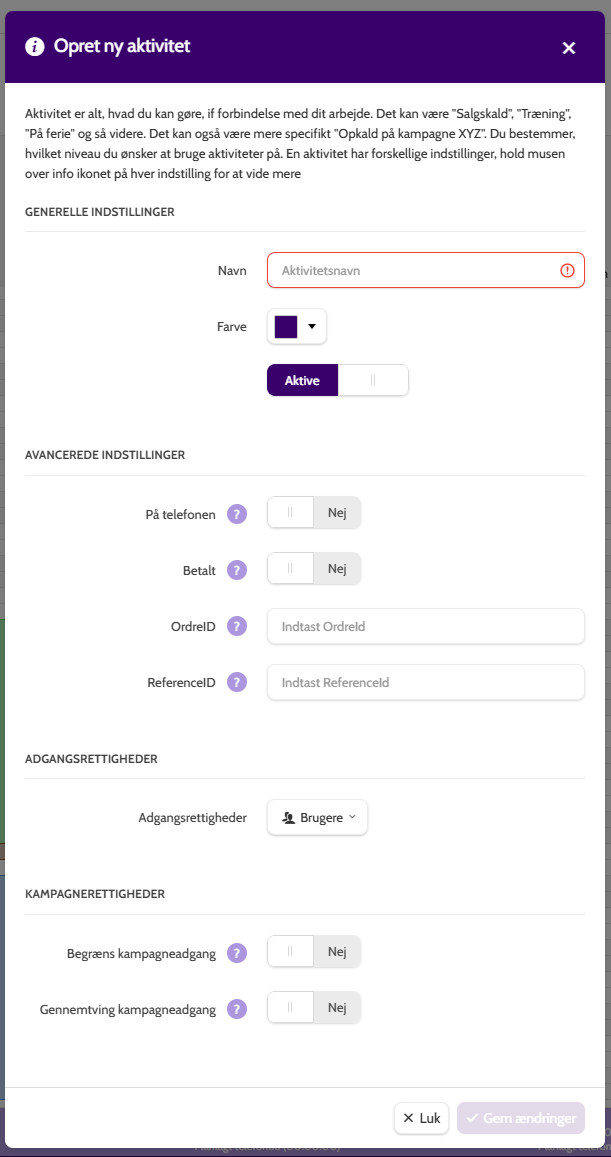
- Navn: Indtast navnet på aktiviteten
- Farve: vælg den farve, aktiviteten skal vises med i arbejdsplanen
- Aktiv/Inaktiv: beslut, om aktiviteten kan vælges til brug eller ej
- På telefonen: skift til Ja, hvis aktiviteten kræver, at agenten er på telefonen og ringer til potentielle kunder. Ja tilføjer timer med denne aktivitet til de tilsvarende KPI'er i brugerrapporten
- Betalt: skift til Ja, hvis agenten skal betales for denne aktivitet. Dette felt kan bruges til at administrere lønninger eller til at fakturere din kunde korrekt.
- Timesats: Indstil en timepris, hvis aktiviteten er indstillet til betalt. Dette vil blive tilføjet i rapporten KPI
- OrdreID: Definer et ordreID, hvis aktiviteten er relateret til en bestemt kunde. Valgfrit
- ReferenceID: Definer et referenceID, hvis aktiviteten er relateret til en bestemt klient. Valgfrit
- Adgangsrettigheder: definer, hvilke brugere der har adgang til denne aktivitet i deres arbejdsplan
- Begræns kampagneadgang: skift til Ja for at begrænse adgangen til bestemte kampagner, når du arbejder med denne aktivitet
- Gennemtving kampagneadgang: skift til Ja for at vælge, hvilke kampagner der skal være forvalgte for agenterne på kampagneudvælgelsessiden
- Kampagner: Vælg de kampagner, du ønsker at begrænse eller gennemtvinge.
Opret skabelon
Skabeloner kan tilpasses og bruges til at oprette en standardskabelon, som dine agenter kan arbejde med.
Bemærk, at skabeloner er opbygget med aktiviteter, så sørg for at oprette aktiviteter, inden du går i gang!
For at oprette en ny skabelon skal du udvide menuen +Ny og klikke på opret skabelon.
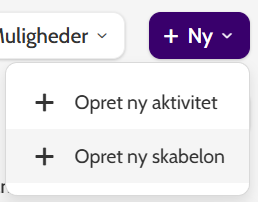
For at udfylde din skabelon skal du klikke på den periode, du vil tilføje en aktivitet til. Klik og træk, hvis aktiviteten varer længere end femten minutter.
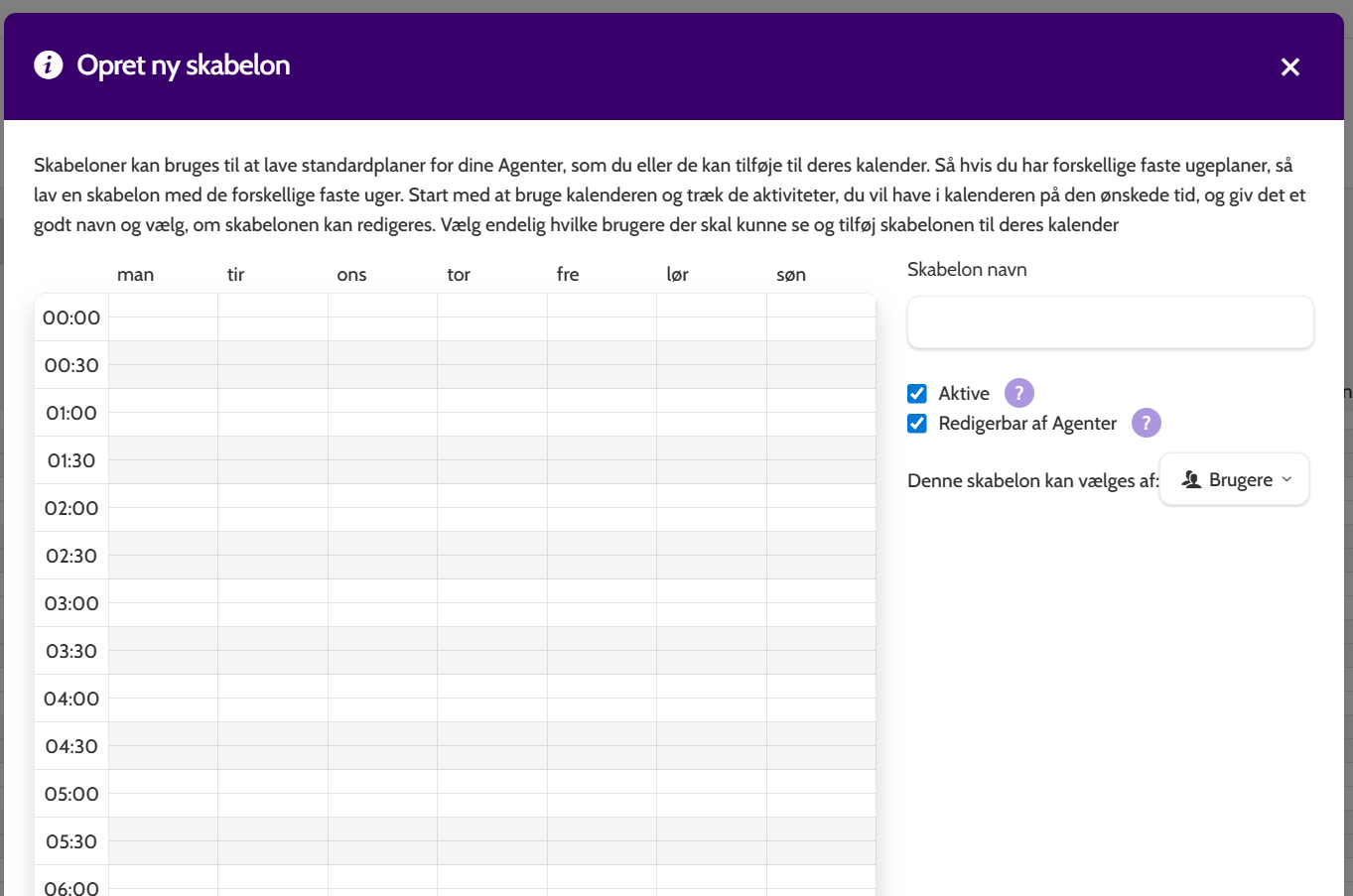
- Skabelonnavn: indtast navnet på din skabelon
- Aktive: Klik på afkrydsningsfeltet, hvis skabelonen er i aktiv brug
- Redigerbar af Agenter: Klik på afkrydsningsfeltet for at give brugerne mulighed for at redigere skabelonen
- Organisation/Brugere: Skift mellem organisation og brugere for at vælge, hvem der kan bruge denne skabelon.
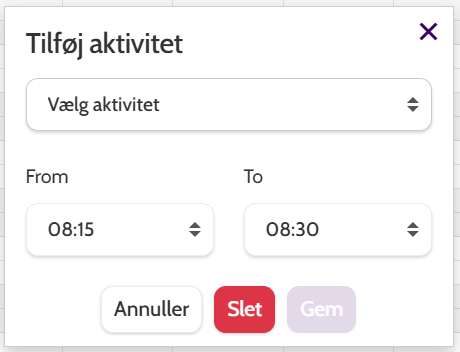
For at tilføje en aktivitet til skabelonen skal du vælge tidsperioden og indtaste detaljerne i pop op-vinduet.
Vælg hvilken aktivitet fra Vælg aktivitet rullemenuen, og definer tidsperioden.
Klik på gem for at tilføje din aktivitet til skabelonen, eller annuller for at afslutte.
Agentens tidsplan
Vagtplanen vil være tilgængelig for agenter, når funktionsrettigheden vagtplan er aktiv.
Vagtplanen kan derefter åbnes via agentens brugermenu i øverste højre hjørne af Outbound.
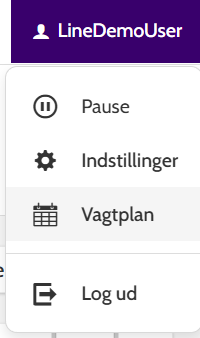
Agenter kan se og redigere deres arbejdsplan og tilføje aktiviteter og skabeloner, der er tildelt dem.
Bemærk, at det kun er muligt for en administrator at slette en skabelon.