Kampagner: Kampagneskabeloner - Feltgruppe indstillinger
Velkommen til denne Feltgruppe indstillinger i Kampagneskabeloner!
Hvad er en feltgruppe?
Hvis du har en lang eller kompleks liste over produkter til salg, så er den mest effektive måde for dine agenter at få adgang til disse oplysninger, når de taler med et emne, gennem en fletgruppe.
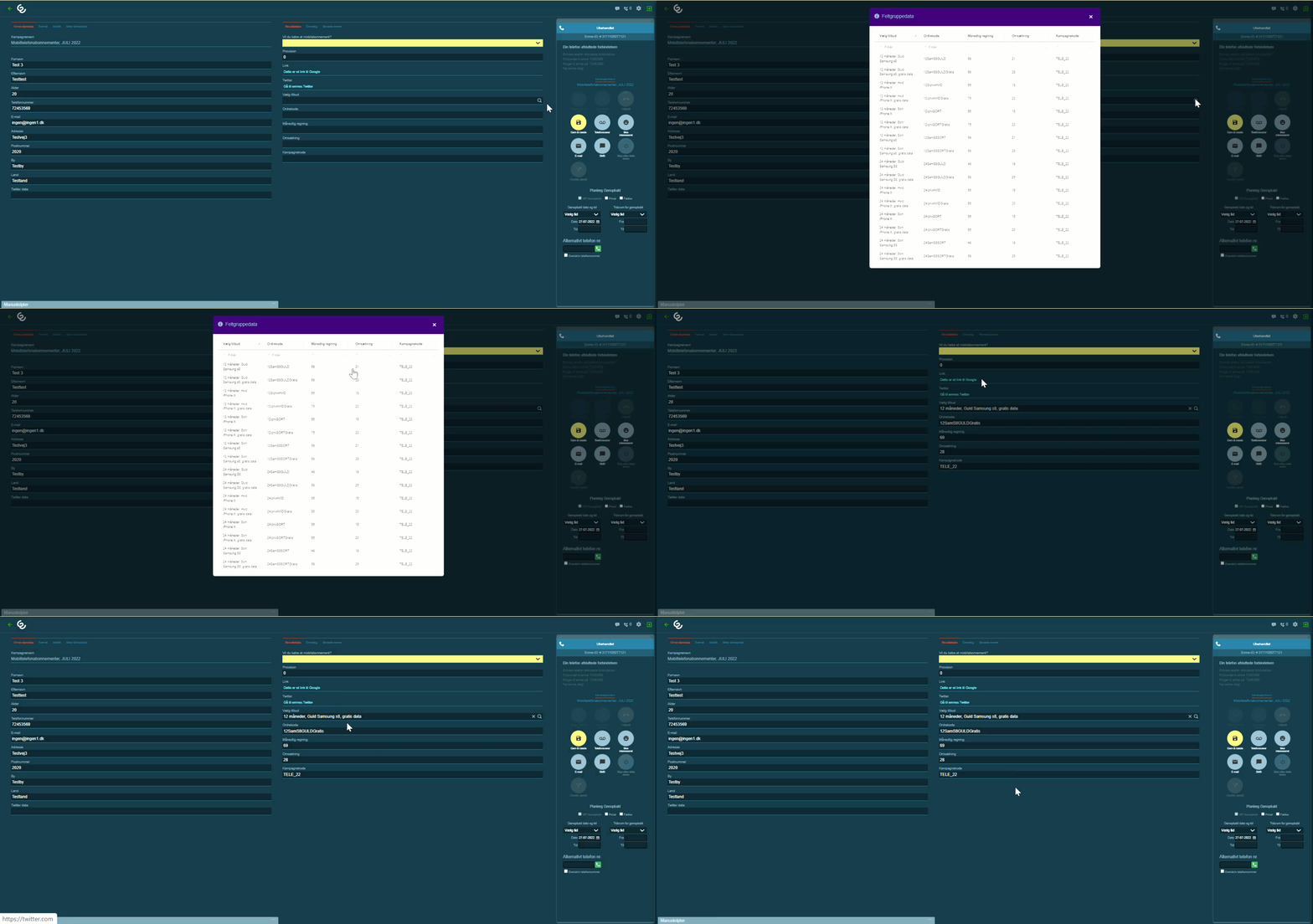
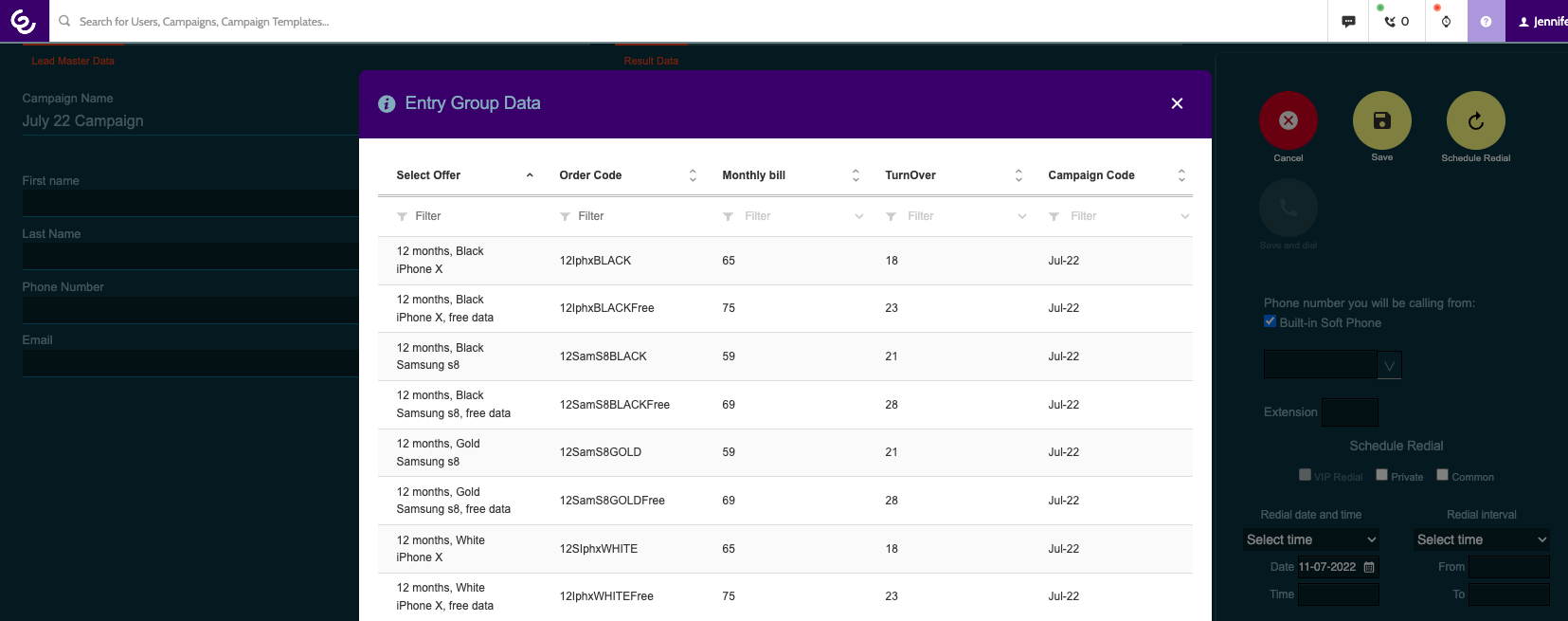
Når en feltgruppe er blevet oprettet, vil en agent på Kontaktsiden kunne vælge et af produkterne til salg fra en pop-up. Alle produktdata vil automatisk udfylde datafelterne og blive gemt med emnet.
Oprettelse af en feltgruppe består af tre trin:
- Indtast dine data i et Excel-ark, og gem dem som en .xlsx-fil
- Opret datafelter, der svarer til hver Excel-kolonne i din kampagneskabelon
- Upload Excel-arket til din kampagne.
Før du begynder
For at begynde skal du sørge for at have dine produktoplysninger gemt i en .xlsx-fil.
I denne guide vil vi oprette en feltgruppe for et telesalgsteam, der sælger mobiltelefonabonnementer.
Bemærk venligst, at tekstværdier som DKK ikke kan uploades i et Nummerfelt i Kampagneskabelonen.
.xlsx-filen vil indeholde følgende data:
| Produkt | Ordrekode | Månedlig regning | Omsætning | Kampagnekode |
| 24 måneder, Sort Samsung S8 | 24SamS8SORT | 49 € | 19 € | TELE_22 |
| 12 måneder, Sort Samsung s8 | 12SamS8SORT | 59 € | 21 € | TELE_22 |
| 24 måneder, Sort Samsung S8, gratis data | 24SamS8SORTGratis | 59 € | 25 € | TELE_22 |
| 12 måneder, Sort Samsung s8, gratis data | 12SamS8SORTGratis | 69 € | 28 € | TELE_22 |
| 24 måneder, Guld Samsung S8 | 24SamS8GULD | 49 € | 19 € | TELE_22 |
| 12 måneder, Guld Samsung s8 | 12SamS8GULD | 59 € | 21 € | TELE_22 |
| 24 måneder, Guld Samsung S8, gratis data | 24SamS8GULDGratis | 59 € | 25 € | TELE_22 |
| 12 måneder, Guld Samsung s8, gratis data | 12SamS8GULDGratis | 69 € | 28 € | TELE_22 |
| 24 måneder, Sort iPhone X | 24IphxSORT | 55 € | 16 € | TELE_22 |
| 12 måneder, Sort iPhone X | 12IphxSORT | 65 € | 18 € | TELE_22 |
| 24 måneder, Sort iPhone X, gratis data | 24IphxSORTGratis | 65 € | 20 € | TELE_22 |
| 12 måneder, Sort iPhone X, gratis data | 12IphxSORTGratis | 75 € | 23 € | TELE_22 |
| 24 måneder, Hvid iPhone X | 24IphxHVID | 55 € | 16 € | TELE_22 |
| 12 måneder, Hvid iPhone X | 12SIphxHVID | 65 € | 18 € | TELE_22 |
| 24 måneder, Hvid iPhone X, gratis data | 24IphxHVIDGratis | 65 € | 20 € | TELE_22 |
| 12 måneder, Hvid iPhone X, gratis data | 12IphxHVIDGratis | 75 € | 23 € | TELE_22 |
Opret en feltgruppe
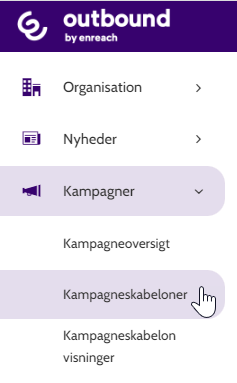
Udvid drop-down menuen Kampagner og vælg Kampagneskabeloner.
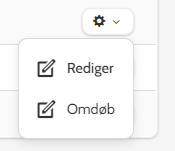
Klik på tandhjulsikonet og dernæst på Rediger for at åbne den Kampagneskabelon du ønsker at oprette en feltgruppe i.
I kampagneskabelonseditoren, klik under Resultatdatafelter på Ny for at begynde med at oprette dine datafelter.
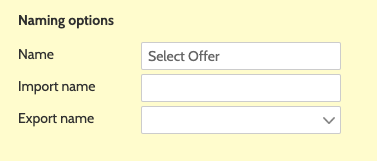
Indtast navnet på dit første datafelt i feltet Navn. Dette vil svare til den første kolonne i din .xlsx-fil.
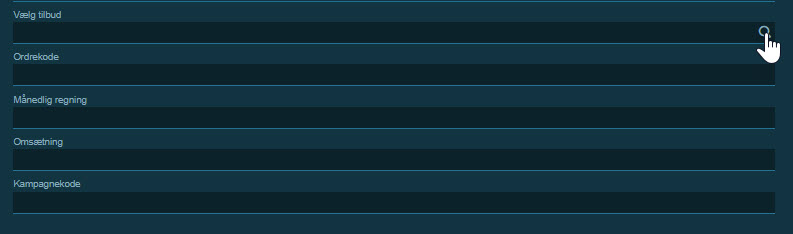
I vores eksempel, er den første kolonne produktlisten, så vi vil navngive datafeltet Vælg tilbud: det er hvad agenten vil se på Kontaktsiden.
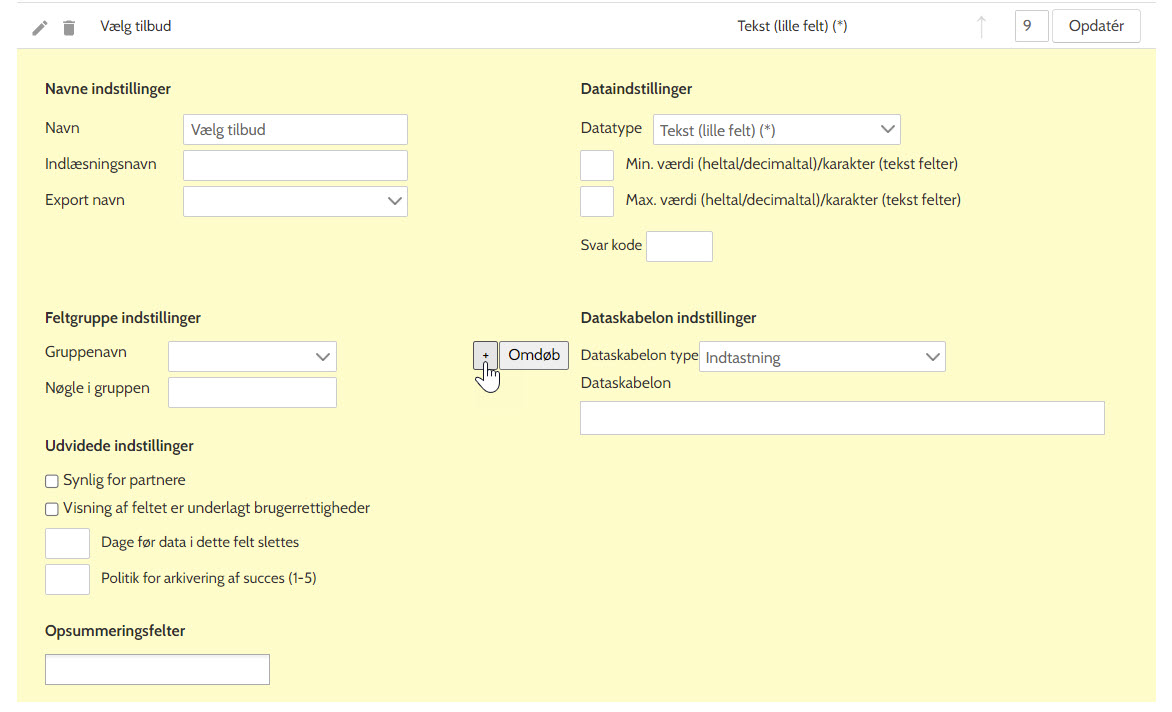
Dernæst skal du oprette feltgruppen. Klik på + ikonet til højre for Feltgruppe indstillinger.
I pop-oppen skal du indtaste navnet på din feltgruppe og klikke OK.
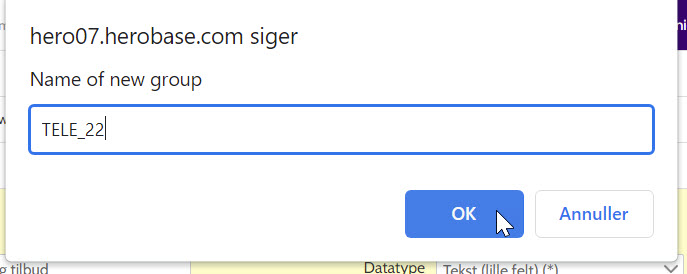
Når feltgruppen er oprettet, vises den automatisk i Gruppenavn.
I Nøgle i gruppen, indtast navnet på den først kolonne i din .xlsx-fil.
I vores eksempel skal der i feltet Nøgle i gruppen, stå: Produkt. Dette vil sikre, at dette datafelt vil indeholde alle de data, der findes i produktkolonnen i din .xlsx-fil.
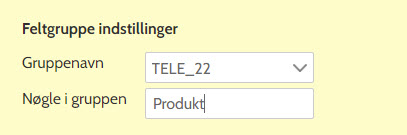
Opret et nyt datafelt for hver kolonne du ønsker at inkludere fra din .xlsx-fil.
Husk, når du har indtastet datafeltnavnet i feltet Navn, skal du vælge feltgruppen fra drop-down menuen Gruppenavn, og indtaste .xlsx kolonnenavnet i feltet Nøgle i gruppen. Tag et kig nedenfor:
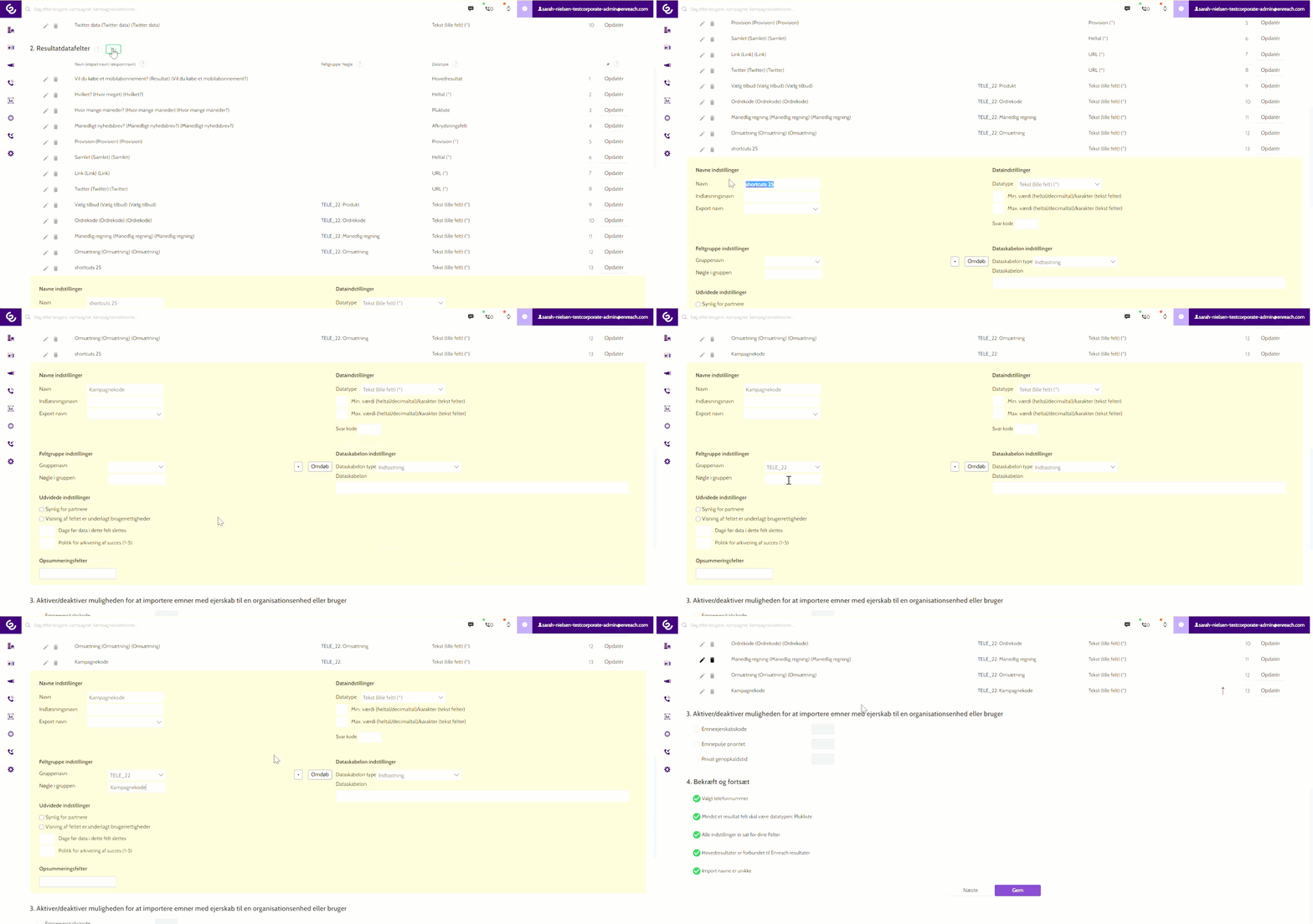
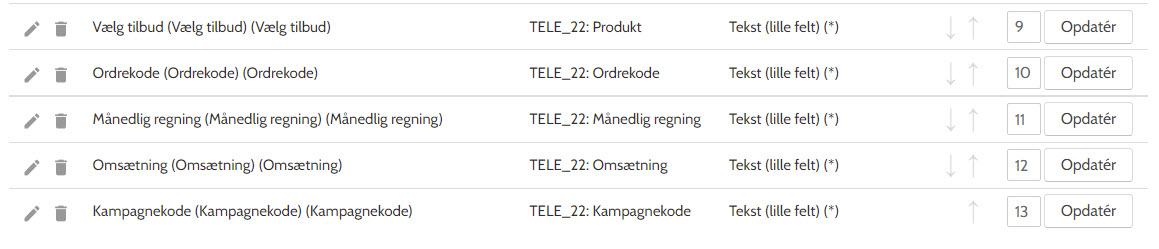
I vores eksempel kan du i kolonnen Navn se alle de kolonnenavne, der vil blive vist på Kontaktsiden.
I feltgruppen: I nøgle kolonnen, kan du se navnet på feltgruppen, efterfulgt af kolonnenavnet i .xlsx-filen:
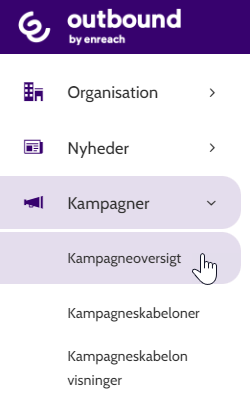
Gå derefter til Kampagneoversigt.
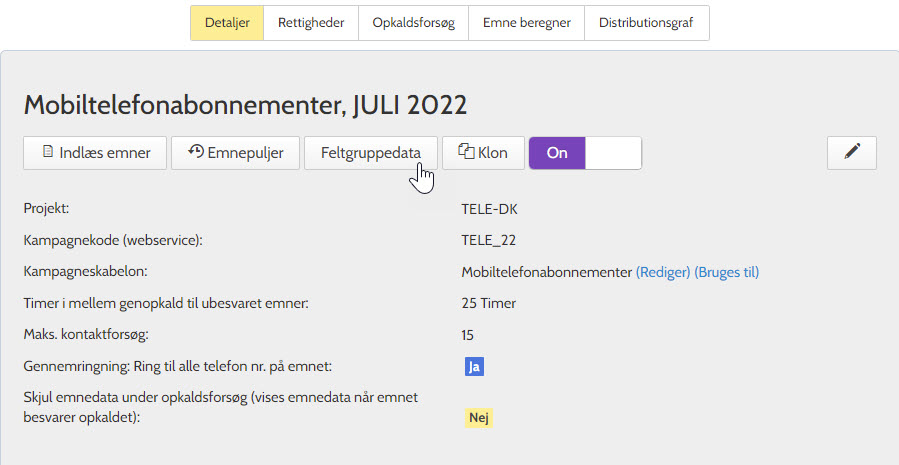
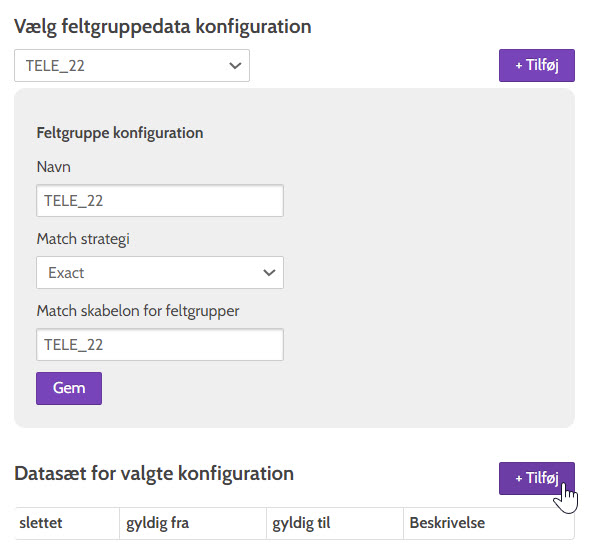
Vælg den kampagne du vil arbejde med, og klik på Feltgruppedata.
Klik + Tilføj.
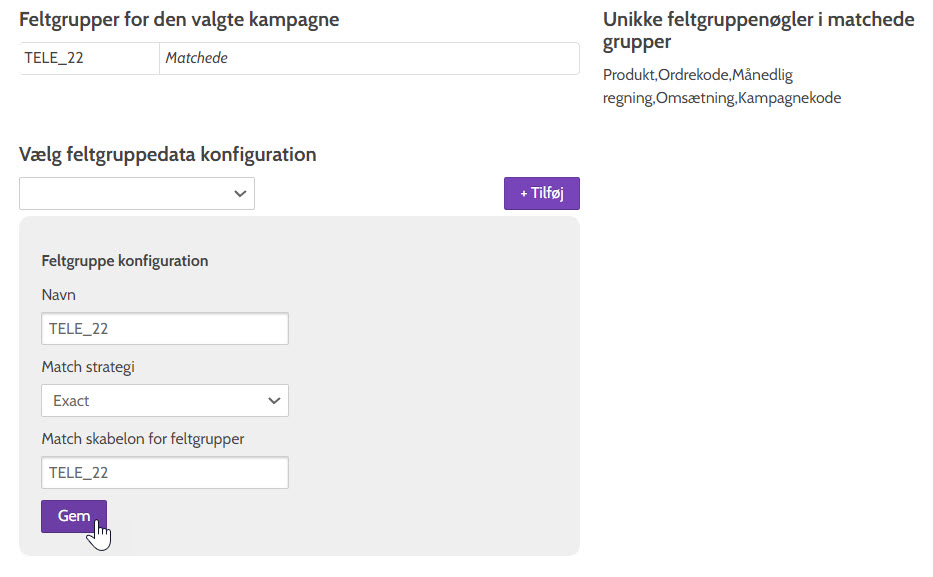
Under Match skabelon for feltgrupper, indtast navnet på feltgruppen, som du indtastede det i kampagneskabelonen.
Hvis det er korrekt, vil der stå Matchede under Feltgrupper for den valgte kampagne, og hver feltgruppenøgle vil blive vist under Unikke feltgruppenøgler i matchede grupper.
Klik på Gem.
Dernæst er det tid til at uploade .xlsx-filen.
Under Datasæt for valgte konfiguration, klik på + Tilføj og upload derefter din fil, når du bliver bedt om det.
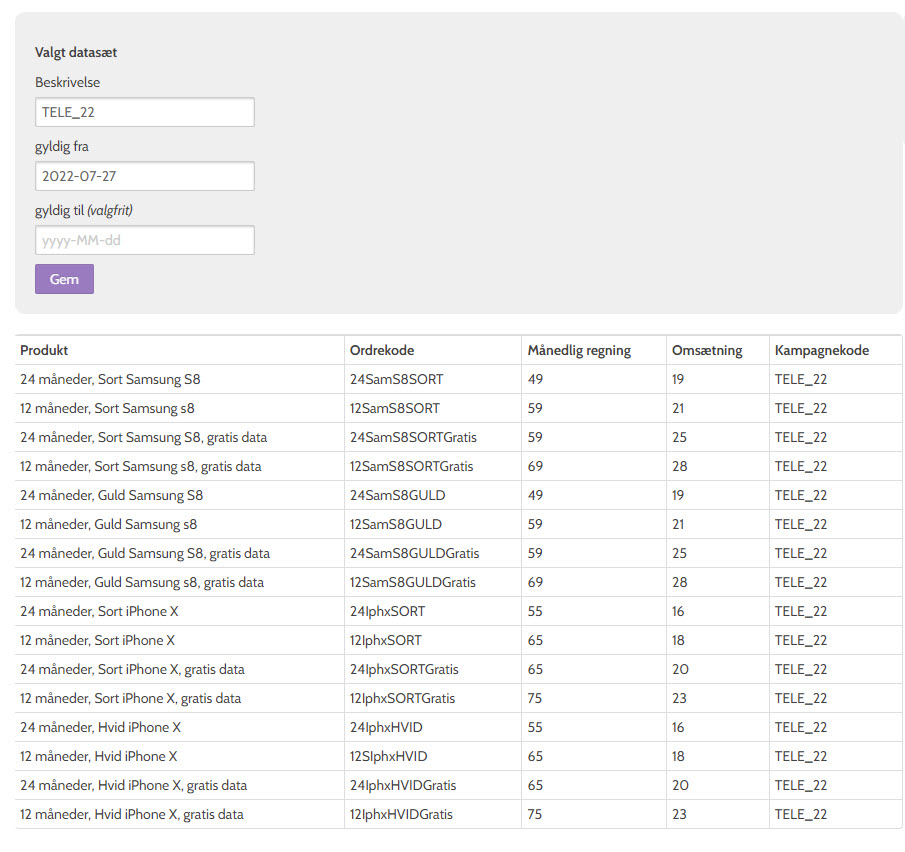
Du vil nu se en forhåndsvisning af alle dine feltgruppedata.
Indtast en beskrivelse af feltgruppen og en valgfri udløbsdato, hvis dataene er tidsfølsomme.
Klik på Gem.
🎉 Nu er din feltgruppedata konfigureret! 🎉
Listen åbnes i et pop op-vindue på Kontaktsiden, hvor agenten kan vælge en mulighed, der automatisk udfylder de korrekte datafelter.