
Indblik: Administrer Tidsregistrering
Hvis du har Administrer vagtplan, kan du bruge Administrer Tidsregistrering til at holde styr på lønninger, provisioner og bonusser i dit team.
Aktivering af Tidsregistrering
For at indsamle data, der skal vises i Tidsregistrering, skal hver agent spore sin egen aktivitet ved hjælp af Tidsregistrering-funktionen i topmenuen i Outbound.
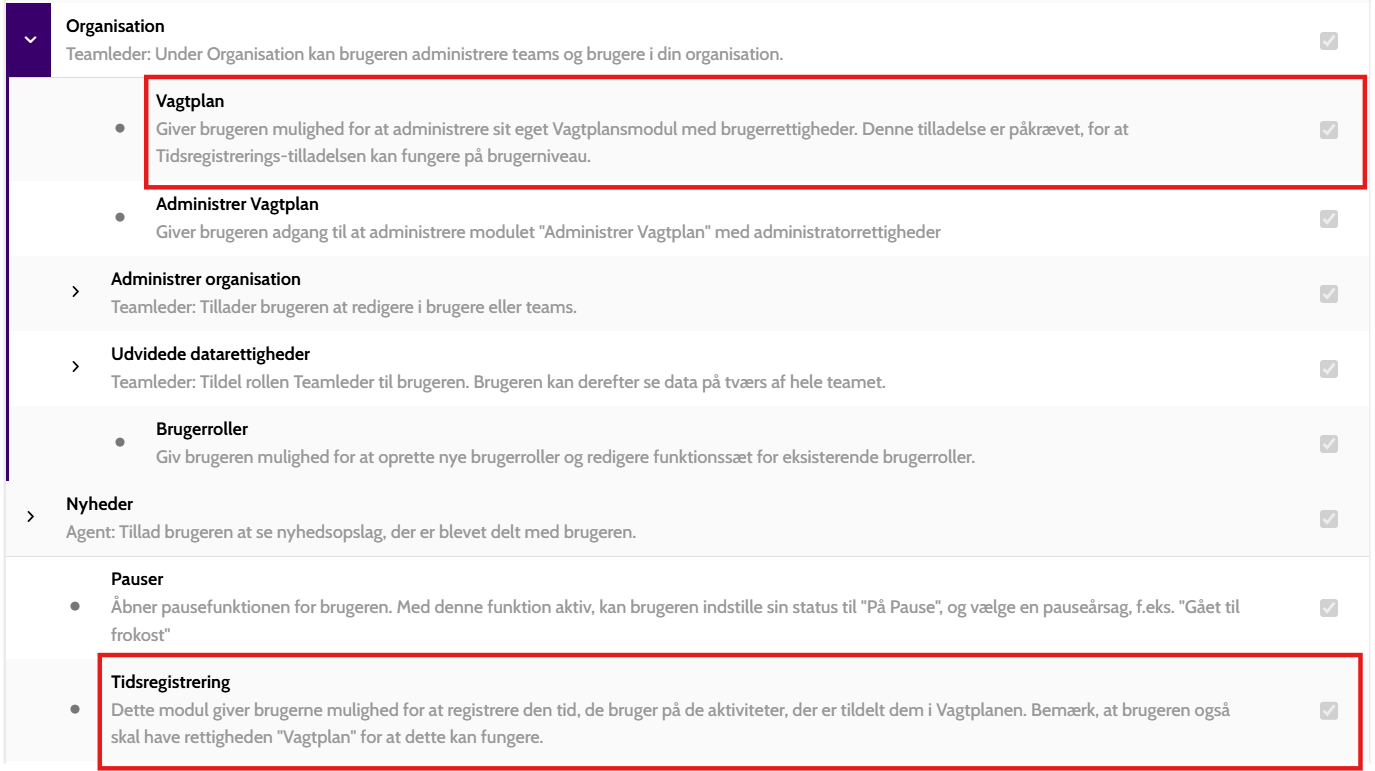
De følgende to funktionsrettigheder skal også tildeles de team eller brugere, der skal bruge Tidsregistrering:
Brug af Tidsregistrering
For at begynde at spore aktiviteter skal du udvide Tidsregistrering ur-ikonet i topmenuen.
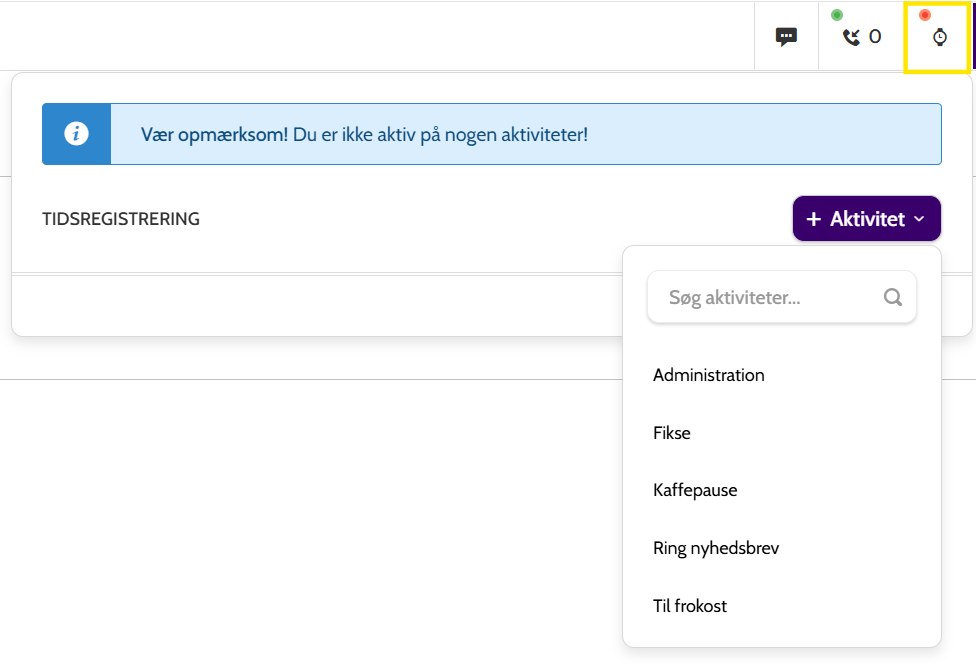
For at registrere en ny opgave skal du vælge den blandt de tilgængelige aktiviteter og klikke på den for at begynde at spore den.
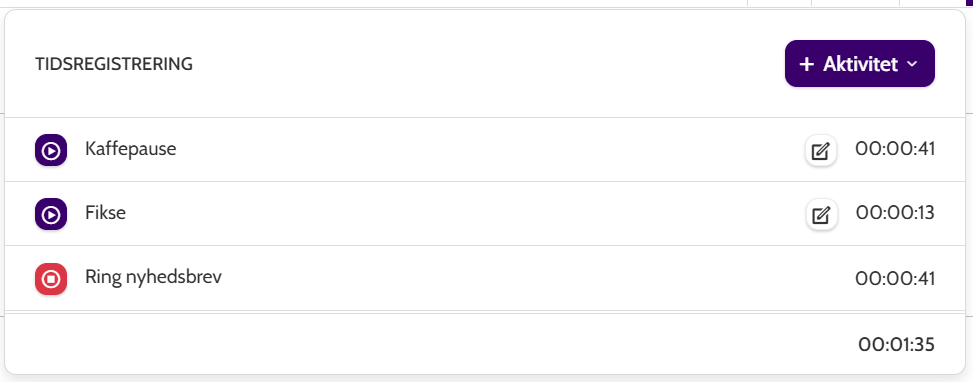
Tidsregistrering viser alle de daglige aktiviteter, som agenten har registreret, med den samlede tid, der er brugt, og om aktiviteten er aktiv eller afsluttet.
Hvis agenten logger ud af Outbound uden at stoppe aktiviteten, fortsætter Tidsregistrering med at registrere den som aktiv. I dette tilfælde kan start- og stop-tiden redigeres manuelt ved at klikke på redigeringsikonet.
Oprettelse af et filter
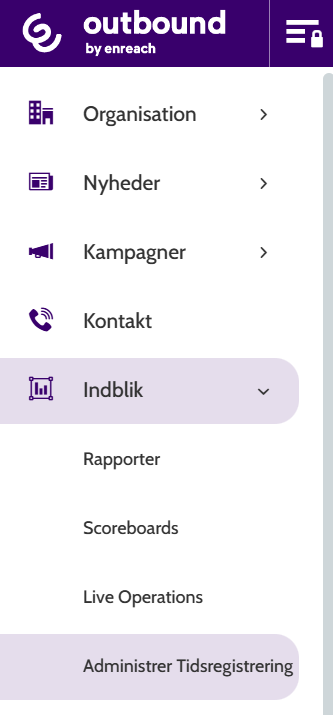
Hvis du har aktiveret Administrer vagtplan, kan du få adgang til Administrer Tidsregistrering ved at udvide rullemenuen Indblik og vælge Administrer Tidsregistrering.
Her kan du oprette og redigere rapporter, se detaljerede oversigter over tidsforbrug rapporteret af dit team og holde styr på omsætning, provisioner, salg, lønninger og endda bonusser.
På navigationssiden i Administrer Tidsregistrering vil du se en tom side med filterindstillinger i den øverste bjælke.
Det første skridt i oprettelsen af et filter er at beslutte, hvilke oplysninger du vil se. Kombinationer af filtre kan derefter gemmes til fremtidig brug eller downloades som en CSV-rapport.

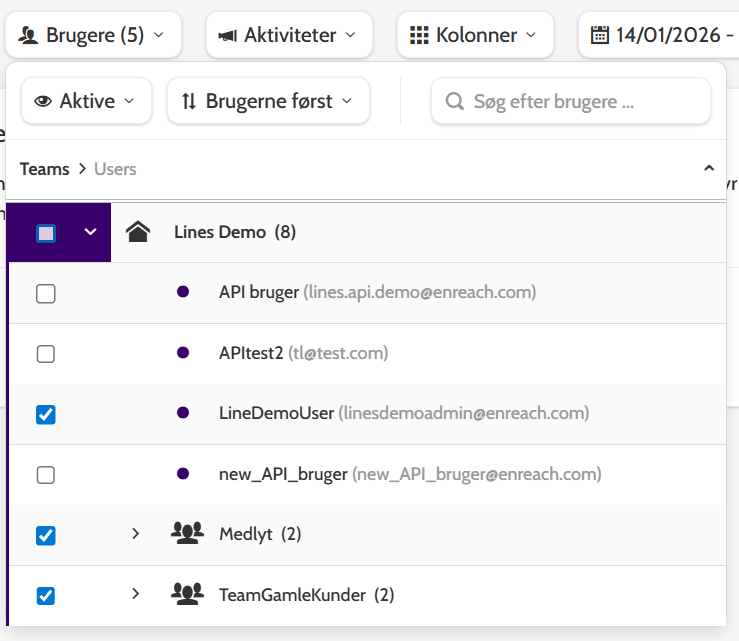
Brugere
Det første filter konfigurerer, hvilke brugere eller teams der skal medtages i rapporten.
Udvid rullemenuen med brugere, og vælg, hvem der skal medtages.
Aktiviteter
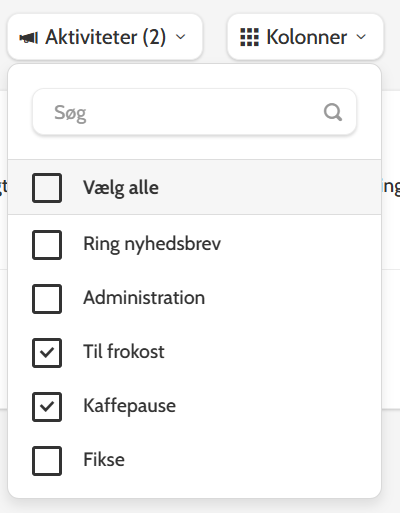
Det andet filter konfigurerer, hvilke aktiviteter fra Arbejdsplanen der skal medtages.
Udvid rullemenuen aktiviteter og vælg, hvilke aktiviteter der skal medtages.
Kolonner
Det tredje filter konfigurerer, hvilke kolonner der skal medtages.
Udvid rullemenuen kolonner og vælg, hvilke kolonner der skal medtages.
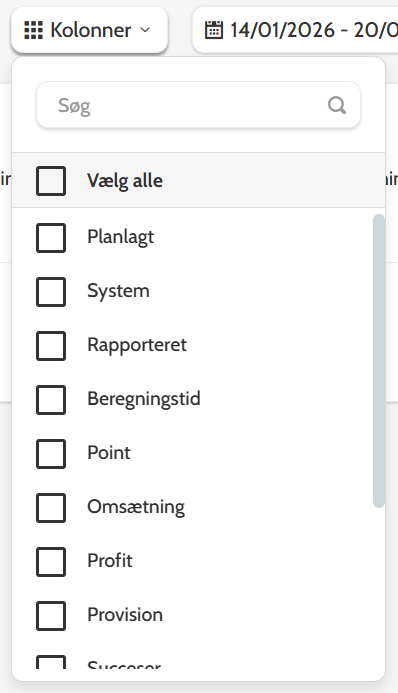
De tilgængelige kolonner er:
- Planlagt: den tid, der var planlagt for hver bruger i Vagtplanen
- System: den tid, som systemet har registreret for brugerne, hvor de har været logget på
- Rapporteret: denne kolonne viser al den tid, som brugerne har registreret, da de startede og stoppede Tidsregistrering.
- Beregningstid: hvis en aktivitet er angivet som betalt, viser denne kolonne den samlede tid, der er brugt på betalte aktiviteter. Administratorer kan manuelt ændre værdien i denne kolonne for hver bruger i filteret.
- Point: Du kan tildele point som datatype til felter i kampagneskabelonen. Felter med point summeres i denne kolonne.
- Omsætning: Omsætning er en datatype i Outbound, der tildeles felter i kampagneskabelonen. Denne kolonne summerer værdierne i indtægtsfelterne for de valgte brugere.
- Profit: profit er en datatype i Outbound, der tildeles felter i kampagneskabelonen. Denne kolonne summerer værdierne i profitfelterne for de valgte brugere.
- Provision: Provision er en datatype i Outbound, der tildeles felter i kampagneskabelonen. Denne kolonne summerer provisionsfelterne for de valgte brugere og lægges sammen i lønkolonnen.
- Succeser: denne kolonne summerer succeserne for de valgte brugere
- Bonus: denne kolonne giver en administrator mulighed for manuelt at indstille en bonus til enhver af brugerne i filteret.
- Løn: I denne kolonne vises summen af (løn tid x timeløn) + provision + bonus.
- Godkendelse: denne kolonne giver brugere med adgang til Administrer Tidsregistrering mulighed for manuelt at godkende de rapporterede tal i brugerens kolonner
Udvid Søgemuligheder og marker afkrydsningsfeltet for at udelukke brugere uden værdier fra den filtrerede rapport.
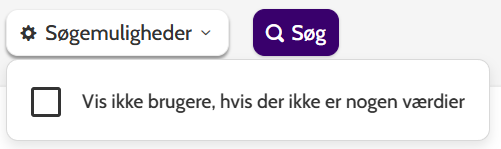
Når du har valgt alle dine indstillinger, skal du klikke på Søg for at opdatere filteret og vise det nedenfor.
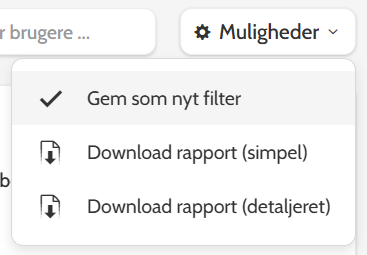
For at gemme skal du udvide menuen Indstillinger og klikke på Gem som nyt filter.
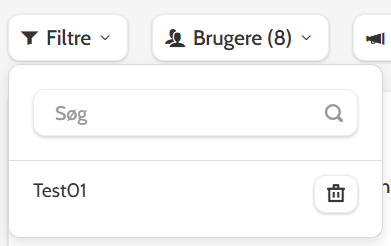
Alle gemte filtre vil være tilgængelige fra menuen Filters.
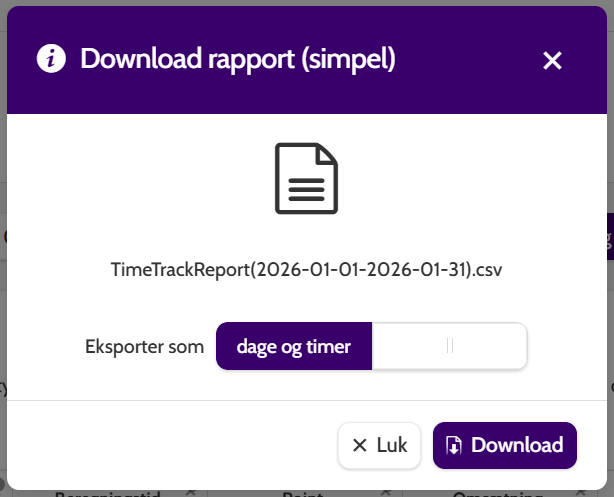
For at downloade filteret som en CSV rapport skal du klikke på Download rapport eller Download rapport (detaljeret) for at få en mere detaljeret oversigt.
Skift mellem dage og timer og timer for at konfigurere, hvordan dataene skal eksporteres, og klik på Download.
Indstil betalt tid
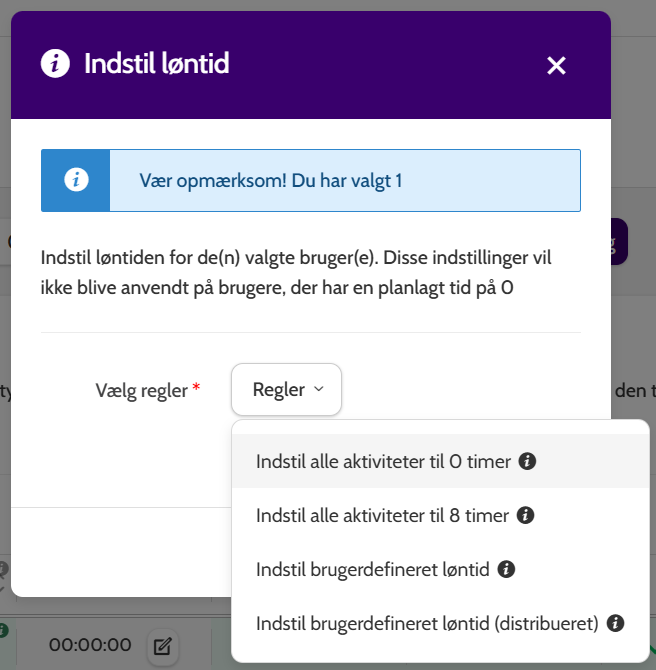
For at indstille betalt tid, eller det antal timer en bruger vil blive betalt for, skal du klikke på de brugere, du vil arbejde med, og derefter vælge Indstil løntid.
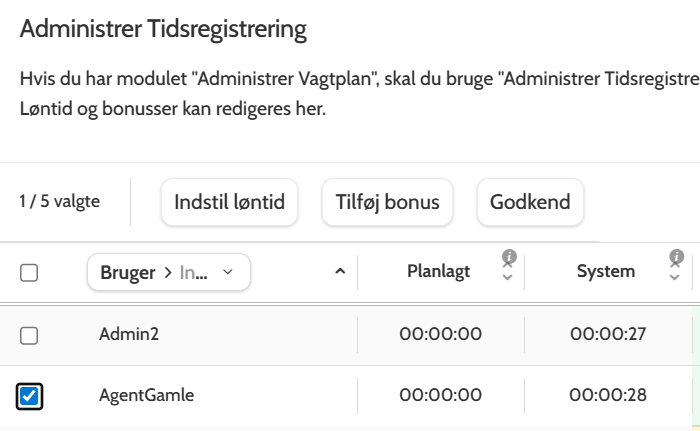
Udvid menuen vælg regler og vælg, hvilken regel der skal gælde for brugerne:
- Indstil alle aktiviteter til 0 timer indstiller alle planlagte aktiviteter, der er registreret af brugerne, til 0 timer.
- Indstil alle aktiviteter til 8 timer indstiller alle planlagte aktiviteter, der er registreret af brugerne, til 8 timer.
- Indstil brugerdefineret løntid giver dig mulighed for at vælge et tidsrum (TT:MM:SS). Dette tidsrum fordeles derefter jævnt mellem brugernes planlagte aktiviteter (for eksempel giver 6 timer og 2 planlagte aktiviteter 3 timer pr. planlagt aktivitet).
- Indstil brugerdefineret løntid (distribueret) giver dig mulighed for at vælge en tid, der fordeles jævnt mellem den tid, brugerne har brugt på kontaktsiden for hver planlagt aktivitet.
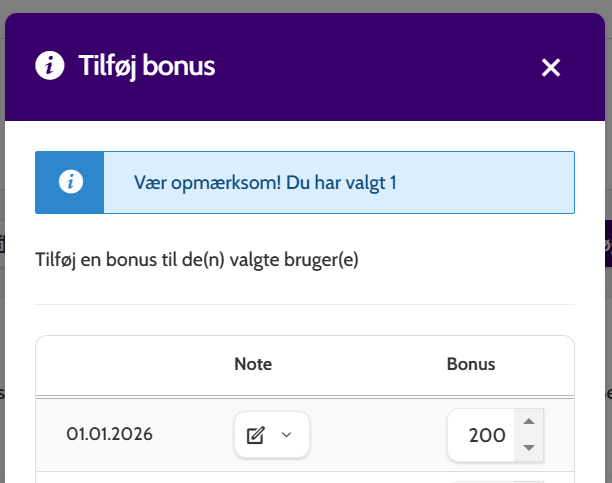
Klik på Tilføj bonus for manuelt at indtaste bonusbeløbet for de valgte brugere. Du har mulighed for at tilføje en note.
Når bonusbeløbet er gemt, kan det ses i kolonnen bonus.
Klik på Godkend for manuelt at godkende rapporterede timer, betalt tid eller bonusser for de valgte brugere.
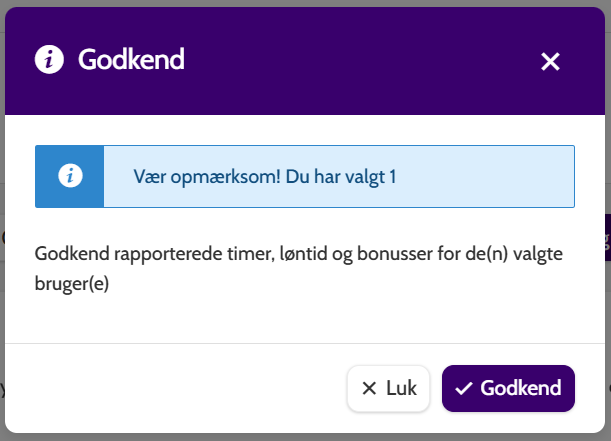
Godkendelser kan også foretages pr. bruger ved at klikke på ikonet i kolonnen Godkendelser.
Hvis du holder markøren over ikonet, vises den bruger, der har godkendt aktiviteterne.
