
Kontakt: Kontaktside
Kontaktsiden er hjertet i Outbound.
Her kan du ringe til emner i kampagner, registrere resultater, igangsætte ordrebekræftelser, booke aftaler, planlægge genopkald og meget mere.
Opkaldsprogrammet
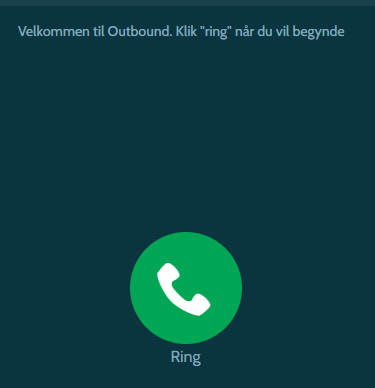
Når du åbner Kontaktsiden, vil du se en stor grøn telefonknap med teksten Ring op.
Klik for at begynde at ringe til emner.
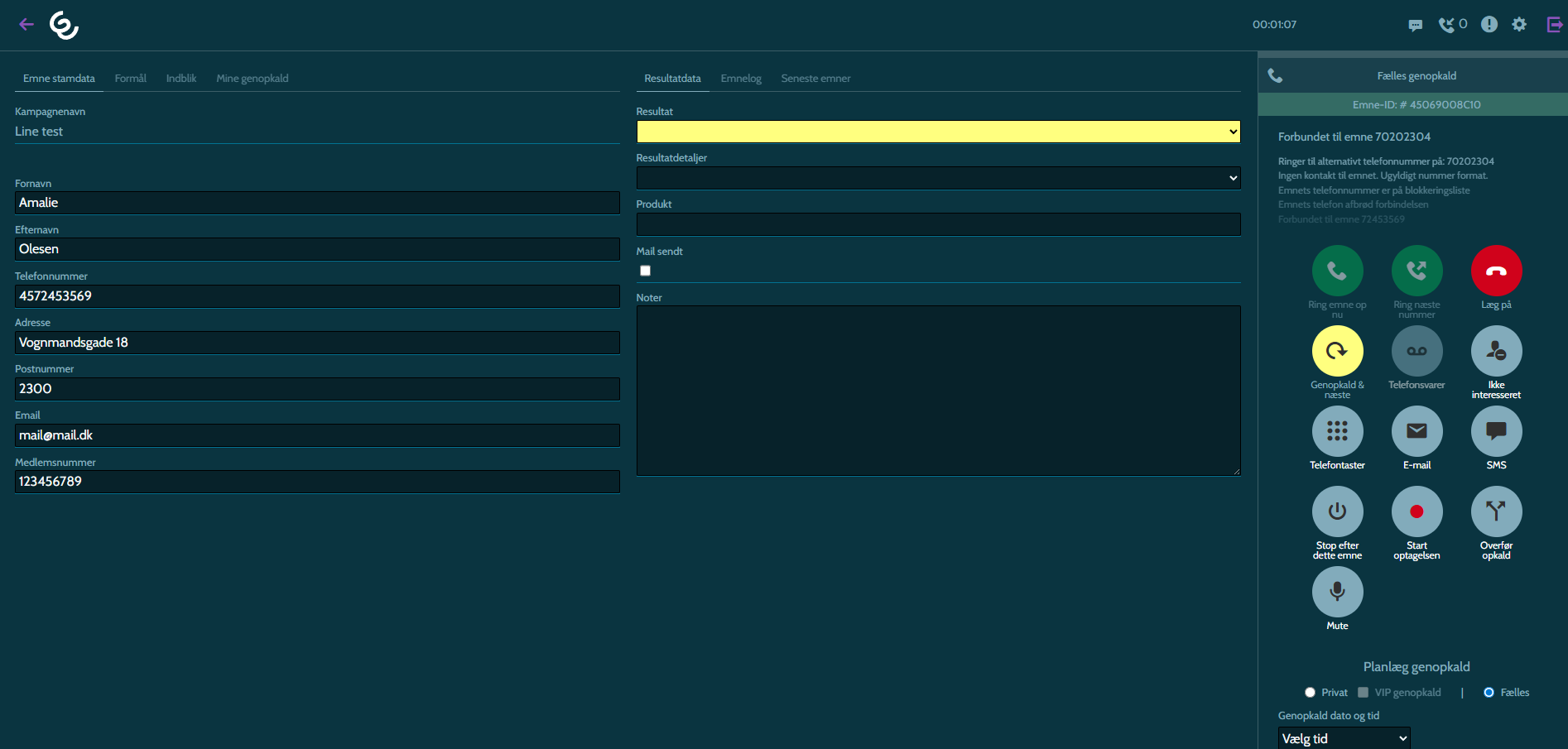
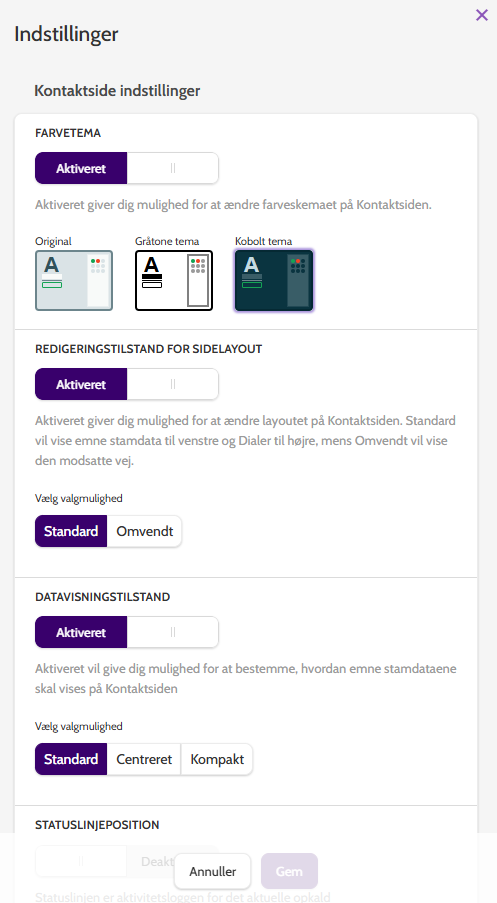
Når du begynder at ringe op, vil du se emnets stamdata til venstre, plads til at indtaste resultatdataene i midten og opkaldsfunktionen til højre. Dette er standardlayoutet, som kan ændres under Administration > indstillinger.
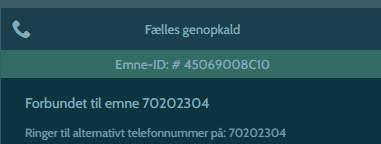
Øverst på opkaldsfunktionen vises Emnestatus, Emne-ID og Emnets telefonnummer.
Hvis Forhåndsvisning er aktiveret, viser en nedtælling, hvor lang tid der er, indtil emnet bliver ringet op.
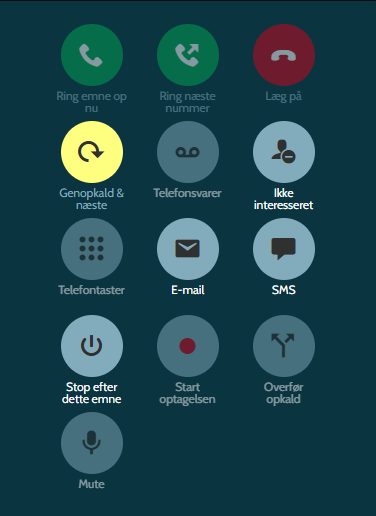
Dialeren har flere muligheder for at ringe til emner. Bemærk, at det, du ser i dialeren, kan variere afhængigt af:
- Ring emne op nu ringer til emnet
- Ring næste nummer ringer til det næste tilgængelige nummer, hvis emnet har flere telefonnumre
- Læg på afslutter opkaldet
- Genopkald & næste skal klikkes efter hvert opkald. Genopkald & næste gemmer resultatet af opkaldet og frigiver emnet til administratoren eller andre agenter. Hvis Genopkald & næste ikke klikkes efter et opkald, vil opkaldet blive registreret som uløst. Uløste emner bliver Glemt efter syv dage
- Telefonsvarer skal klikkes på, hvis opkaldet gik til telefonsvarer
- Ikke interesseret registrerer resultatet af opkaldet som Ikke interesseret. Kræver at funktionsrettigheden Genvejsknap til "Ikke interesseret" er tildelt den som foretager opkaldet
- Telefontaster åbner et numerisk tastatur, som er nyttigt, hvis du skal vælge mellem flere muligheder for at viderestille opkaldet
- E-mail giver dig mulighed for at sende en e-mail til emnet. Der åbnes et separat vindue, hvor du kan vælge en skabelon, justere indstillingerne og redigere e-mailens brødtekst. Kræver at funktionsrettigheden Send e-mails (e-mail-modul) er tildelt den som foretager opkaldet
- SMS giver dig mulighed for at sende en SMS til emnet. Der åbnes et separat vindue, hvor du kan sende en SMS baseret på den SMS-skabelon, der er konfigureret på kampagnens redigeringsside. Kræver at funktionsrettigheden Send SMS (SMS-modul) er tildelt den som foretager opkaldet
- Stop efter dette emne afslutter sessionen efter opkald til det aktuelle emne
- Start optagelse starter optagelsen af samtalen og er ideel til optagelse af en mundtlig aftale med et emne. Disse optagelser gemmes som delvise optagelser. Konfigurer, hvordan samtalen optages på kampagnens redigeringsside
- Overfør opkald giver dig mulighed for at overføre opkaldet. Læs mere om dette her
- Mute dæmper opkaldet, så emnet ikke kan høre din samtale
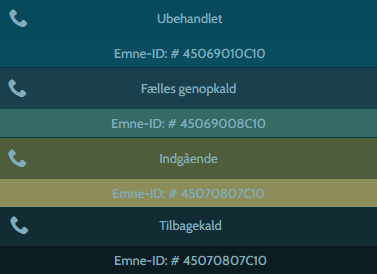
Opkald har både en farve- og en tekstindikator, der viser typen af opkald:
- Ubehandlede opkald er blå
- Automatisk-, Fælles-, Private- og VIP-genopkald er grøn
- Indgående og WebCallBacks er gule
- Tilbagekald er sorte
Hvis du oplever forbindelsesproblemer, når du bruger opkaldsprogrammet, kan du finde hjælp i vores FAQ.
Hvis problemet fortsætter, bedes du kontakte Support med så mange oplysninger som muligt, som angivet i FAQ'en.
Planlæg genopkald
Direkte under opkaldsfunktionen findes der muligheder for at planlægge et nyt opkald til emnet.
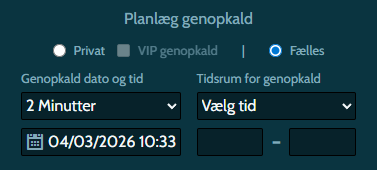
Dette er en nyttig funktion, hvis det potentielle emne er optaget, men gerne vil genoptage samtalen på et andet tidspunkt.
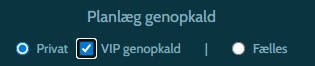
Først skal du beslutte, hvilken type genopkald du ønsker:
- Privat genopkald: dette forbinder emnet til agenten på et bestemt tidspunkt. Kun den agent, der har konfigureret det private genopkald, og administratoren kan få adgang til eller redigere emnet. I Dialer indstillinger er det muligt at indstille en emnefrigivelsestid: hvis et privat genopkald frigives, ændres emnets ejerskab, men det mister ikke sin status som privat genopkald. Et frigivet privat genopkald vil kun blive ringet op af emnets ejer, hvis de ringer i kampagnen, eller hvis de har markeret følgende felt på kampagneudvælgelsessiden.
- VIP genopkald: dette forbinder genopkaldet til den samme agent: VIP genopkald skal bruges med forsigtighed, da genopkaldet vil blive forbundet til agenten, uanset om agenten arbejder på den samme kampagne, eller om kampagnen er aktiv. VIP genopkald udløber ikke, men kan frigives til andre agenter. Dette konfigureres i Dialer indstillinger. For at kunne vælge VIP genopkald på kontaktsiden, skal du først vælge Privat:
- Fælles genopkald: Dette vil blive forbundet til en hvilken som helst ledig agent og har højere prioritet end ubehandlede emner.
Dernæst skal du indstille en genopkaldsdato og -tid.
Udvid rullemenuen med dato og klokkeslæt for genopkald for at vælge et genopkaldstidspunkt mellem 2 minutter og 6 måneder.
Hvis du foretrækker at planlægge et genopkald på et andet tidspunkt, skal du under Vælg tid åbne kalenderen og vælge dato og tidspunkt.
Under Tidsrum for genopkald kan du indstille et valgfrit tidsrum, hvor genopkaldet skal finde sted. Denne kommer frem, når du har valgt Genopkald dato og tid. Dato og klokkeslæt for genopkaldet skal ligge inden for genopkaldsintervallet for at opkaldet kan gennemføres. Hvis dette ikke er tilfældet, vises en advarselsmeddelelse øverst om, at genopkaldstidspunktet ligger uden for genopkaldsintervallet.
Hvis det potentielle emner foretrækker at blive kontaktet på et andet nummer, skal du indtaste det under Alternativt telefon nr.
Når nummeret er indtastet, skal du klikke på telefonikonet for at ringe op nu, eller markere feltet Overskriv telefonnummer for at gøre dette til emnets primære nummer.

Viderestilling af opkald
Hvis du har de rette funktionsrettigheder (Adgang til viderestilling af opkald og Adgang til varm viderestilling af opkald), kan du viderestille et opkald til andre i din organisation eller ringe til et nyt nummer for at oprette forbindelse til det potentielle emne.
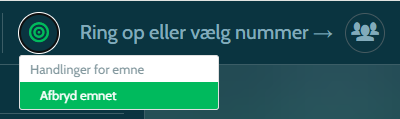
Når du har klikket på Overfør opkald, vises der to nye muligheder øverst på skærmen:

Klik på den grønne cirkel til venstre for at afbryde forbindelsen til den ledende person. Dette er nyttigt, hvis den ledende person beslutter, at vedkommende ikke vil vente, mens overførslen finder sted.
Når kontakten er afbrudt, kan du konfigurere kontaktstatus og gå videre til næste kontakt.
Klik på det grønne personikon til højre for at udvide en overførselsmenu med numre, som du kan overføre emnet til.
Klik på Ring op for at indtaste et nummer manuelt, vælg fra telefonbogen, eller vælg at viderestille direkte til en anden agent.
Agenter med en grøn cirkel ved siden af deres navn har en aktiv agentlinje og er tilgængelige for at modtage en viderestillet opkald.
Telefonnumre kan konfigureres af en administrator ved at gå til Administration > Projekter > Telefonbog for viderestilling af opkald.
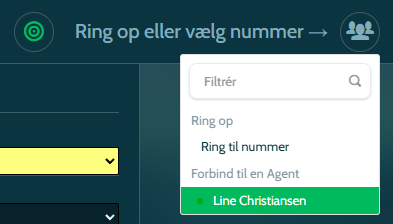
Hvis du vælger at viderestille til en agent, modtager denne en meddelelse i topmenuen om, at der venter et opkald.

Hvis agenten er i et aktivt opkald, skal han/hun først afslutte opkaldet , før han/hun kan besvare det viderestillede opkald.
Når du har valgt eller indtastet et nummer fra overførselsmenuen, har du mulighed for at overføre opkaldet koldt eller varmt.
- Knappen med pilene overfører et opkald koldt: det betyder, at emnet overføres direkte til tredjepartsnummeret, og agenten kan indstille emnestatus til Overført og gå videre til det næste emne
- Den grønne telefonknap overfører et opkald hot: dette betyder, at emnet bliver sat på hold, mens agenten taler med tredjeparten. Agenten beslutter derefter, om han vil overføre emnet direkte eller vende tilbage til emnet.

Når opkaldet er viderestillet til tredjeparten via kold overførsel, kan du skifte tilbage til den oprindelige samtale ved at klikke på ikonet med pilene i cirkel. Dette vil sætte den anden part på hold.

Emne stamdata
Til venstre på Kontaktsiden findes alle Emne stamdata.
Her kan du se alle tilgængelige data om den aktuelle emne.
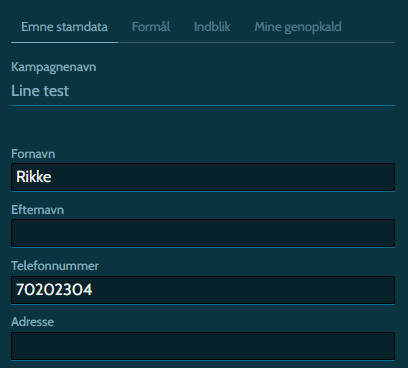
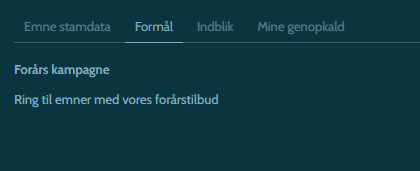
Skift mellem fanerne for at se Formål.
Her kan du se formålet med kampagnen, en kort beskrivelse, der kan konfigureres på siden Rediger kampagne.
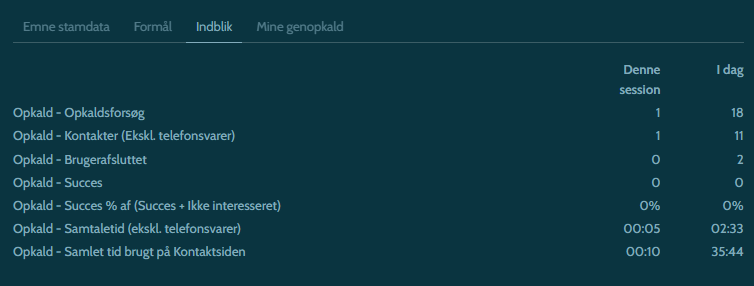
Under Indblik kan du se en oversigt over opkaldsdata i en session eller hele dagen.
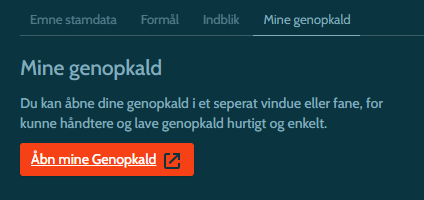
Under Mine genopkald kan du se en kalender med alle dine planlagte genopkald. Klik på Åbn mine genopkald for at komme til siden Mine genopkald.
Resultatdata
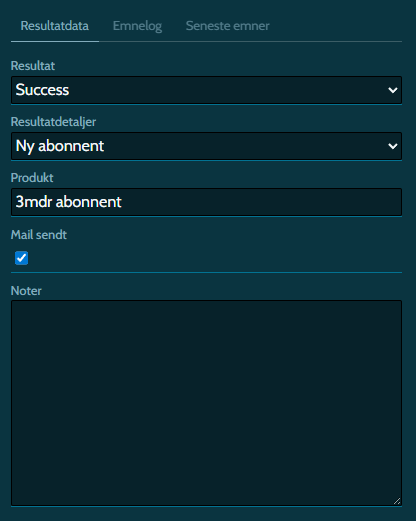
I midten af Kontaktsiden findes alle Resultatdata.
Her indtaster du alle de svar, du har fået af emnet.
De viste muligheder vil variere afhængigt af, hvilken kampagneskabelon der bruges af kampagnen, og hvilke resultatdata du skal indsamle. Resultatdatafelter kan konfigureres i kampagneskabelonen.
Emnelog og seneste emner
Under Emnelog kan du se alle tidligere opkald til det emne, du er forbundet til i øjeblikket, herunder hvornår de fandt sted, og hvem der talte med dem.
Under Seneste emner kan du se alle emnedata for de tidligere emner, der er ringet op i denne session.
Planlæg et møde
Hvis du har brug for at kunne planlægge møder med emner, kan du oprette en kalender og integrere den i resultatdataene.
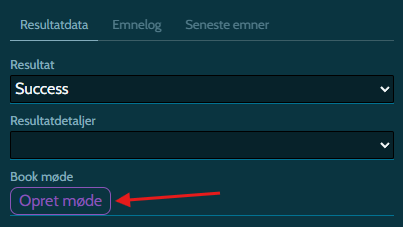
Når du har oprettet en kalender og lavet et datafelt til booking i din kampagneskabelon, kan du begynde at bruge mødebooking på kontaktsiden. Hvis du har indtastet Møde ID blandt dine resultatdatafelter, vil du se en ny knap:
Manuskript, chat, indgående, indstillinger
På Kontaktsiden er der flere ekstra muligheder, som agenterne kan arbejde med.
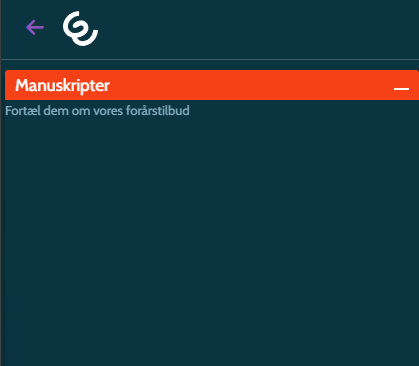
Hvis kampagnen har et manuskript, skal du klikke på Manuskripter nederst til venstre på siden, hvorefter fanen manuskript udvides. Agenter kan bruge dette som en samtaleguide med potentielle emner.
Manuskripter kan konfigureres på siden Rediger kampagne.
Øverst til højre på Kontaktsiden ser du nogle små ikoner.

- Klik på chat-ikonet for at udvide den interne chatboks og sende beskeder til andre brugere.
- Hvis du arbejder på en indgående kampagne, viser telefonikonet dig, hvor mange aktive indgående opkald du modtager.
- Klik på den lilla boks helt til højre, for at logge helt ud af Outbound
- Klik på tandhjulet for at åbne tilpasningsindstillingerne, hvis der er givet tilladelse til at brugerne kan dette under Indstillinger.
For at forlade kontaktsiden og komme tilbage til Outbound efter en opkaldssession skal du klikke på ikonet øverst til venstre.

Når et emne er på Kontaktsiden, eller når den redigeres af en bruger, får den status 'Låst af bruger'.
I denne tilstand kan kun den bruger, der har åbnet emnet, arbejde med det – det kan ikke åbnes af en anden bruger.