Kampagner: Kampagne-triggers
Hvad kan jeg bruge kampagnetriggers til?
👉 Klone emner til en anden kampagne
👉 Sende en e-mail eller SMS
👉 Foretage en HTTP-anmodning, og send data til dit CRM-system eller et andet eksternt system
👉 Redigere emnet ved at ændre status, datafelter, ejer eller planlægge et genopkald
Hvordan opbygges trigger?
Kampagnetriggere består af to sider der hjælper dig med at administrere alle dine triggers: den første er Kampagne-triggers, og den anden er Triggerhandlinger.
Tænk på triggers som to dele: selve triggeren og en handling.
Hvad er en kampagne-trigger?
En kampagne-trigger ser på et bestemt sæt betingelser, som du har konfigureret baseret på en interaktion med et emne og et resultat.
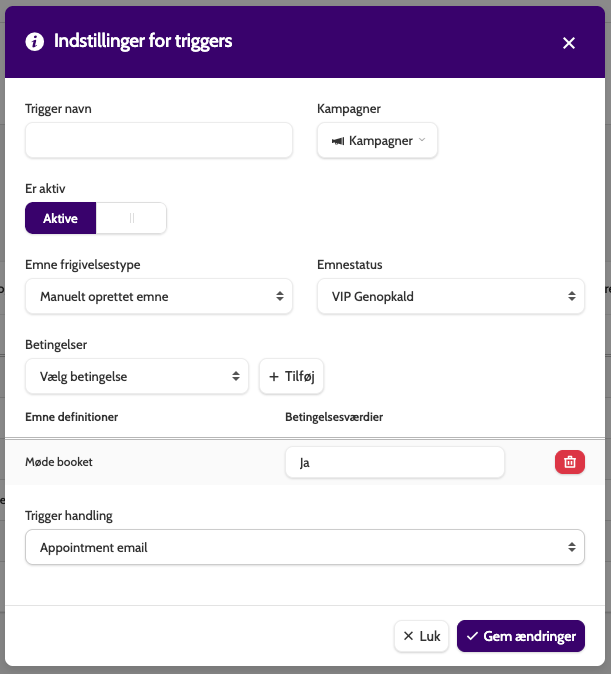
I billedet nedenfor aktiveres triggeren kun, når følgende betingelser er opfyldt:
- Emnet redigeres manuelt af en agent.
- Agenten angiver emnet som et VIP-genopkald.
- I kampagneskabelonen er feltet "Møde booket?" udfyldt med værdien "Ja".
Hvad er en trigger handling?
En trigger handling er simpelthen en handling, der udføres når et emne opfylder de betingelser, der er konfigureret i Indstillinger for trigges.
Trigger handlinger kan tilknyttes til flere triggere og kampagner, hvilket mindsker behovet for gentagne administrative opgaver.
I billedet nedenfor vil trigger handlingen:
- Sende en e-mail
- Til emnets e-mailadresse
- Sende e-mailskabelonen kaldet 'Mødeinvitation'
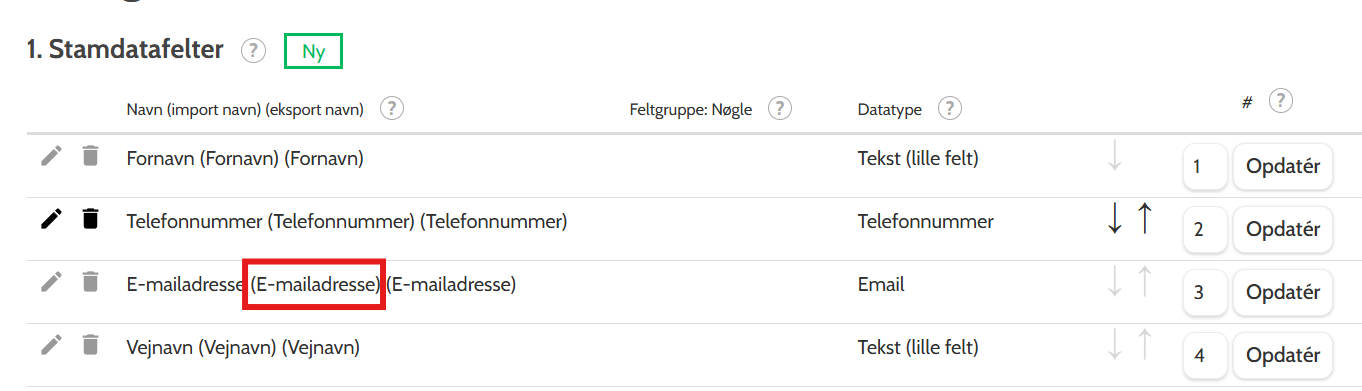
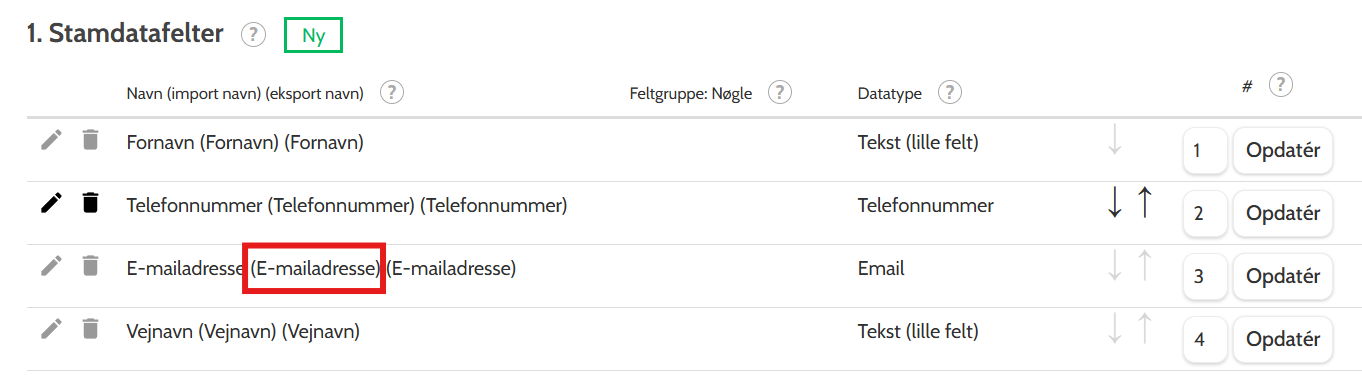
Tip: Indsæt et flettefelt, der henter e-mailadressen på emnet og brug det som modtageren.
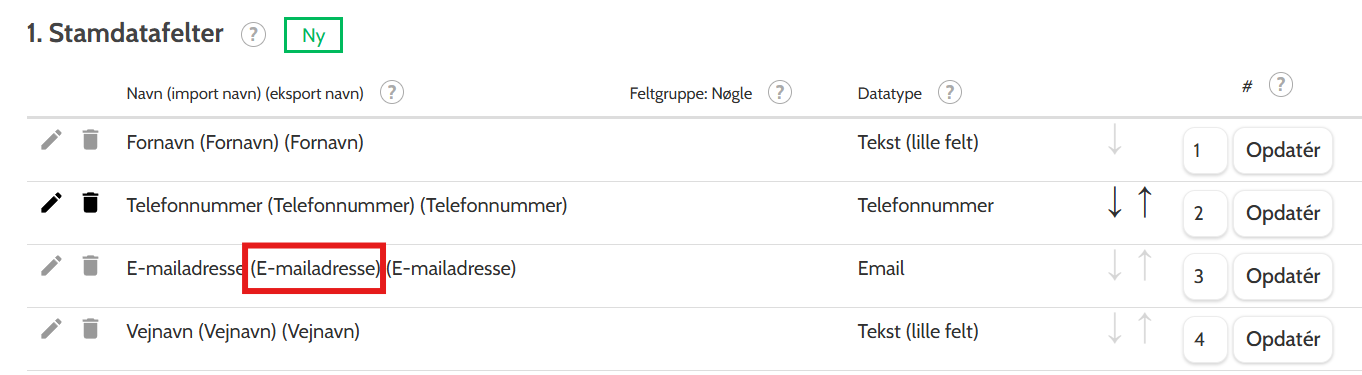
På billederne nedenfor har jeg taget importnavnet på stamdatafeltet og placeret det i flettefeltet: {lead:e-mailadresse}.
Oversigt over triggere
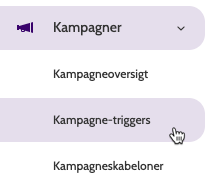
Du finder kampagne-triggers under menuen Kampagner.
Bemærk - det er stadig muligt at oprette og redigere triggers i kampagneindstillingerne, men det er kun i Kampagne-triggers, at du kan få et samlet overblik over alle dine triggers på tværs af kampagner og oprette, administrere og redigere dem fra en enkelt side.
Oversigt
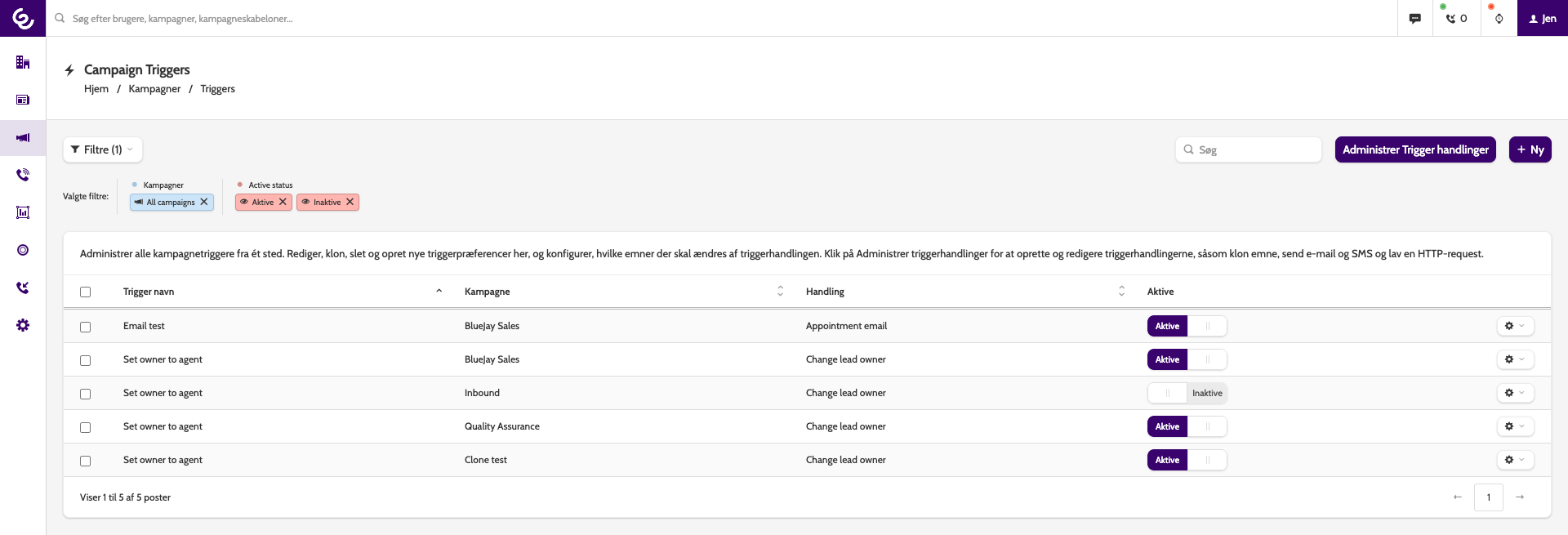
Oversigtssiden viser alle dine kampagne-triggers, herunder triggerens navn, hvilken kampagne den tilhører, den handling den udfører og dens aktive status.
Opret en ny trigger
Inden du opretter en trigger, skal du allerede have oprettet trigger handlingen! Gå til Trigger handlinger for at finde ud af, hvordan du gør.
Start med at klikke på Ny for at oprette en trigger.

I pop op-vinduet skal du begynde at indtaste dine trigger indstillinger:
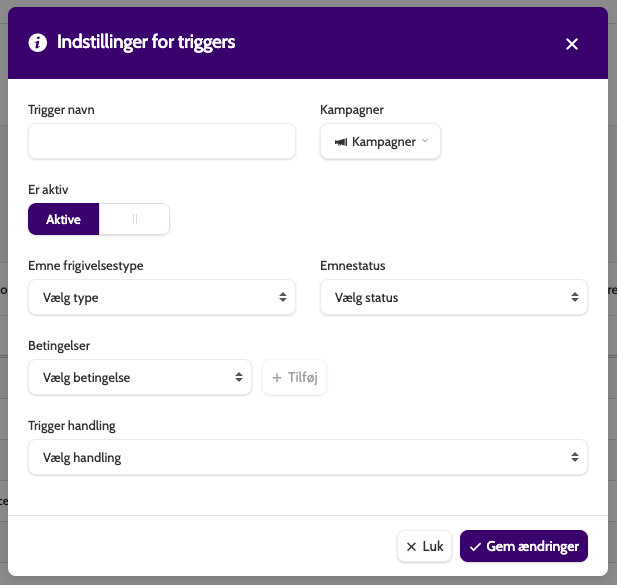
- Trigger navn: Indtast et beskrivende navn for din trigger. Dette gør det nemmere at identificere, hvis du har mange
- Kampagner: Vælg den eller de kampagner, du ønsker, at denne trigger skal køre på
- Er aktiv: Hold knappen aktiveret, hvis du ønsker, at triggeren skal begynde at fungere
- Emne frigivelsestype: Vælg den frigivelsestype, som denne trigger skal fungere på. Hvis du f.eks. vil sende en SMS automatisk til et emne, der ikke har svaret på sin telefon efter 3 forsøg (hvis 3 er det maksimale antal, der er angivet i kampagneindstillingerne), skal du vælge 'Lukket emne efter maks. antal opkaldsforsøg', og triggerhandlingen vil være at sende en SMS.
- Emnestatus: Vælg mellem 16 emnestatusser, som denne trigger skal gælde for.
- Betingelser: Betingelser giver dig mulighed for at målrette mod emner med specifikke data, som du angiver. Udvid rullemenuen Betingelser for at vælge et kampagneskabelonfelt. I tekstfeltet Betingelsesværdier skal du indtaste, hvad der skal være i det pågældende emnefelt. Hvis betingelsen f.eks. er By, og værdien er København, vil triggeren kun målrette mod emner fra København.
- Trigger handling: Knyt en handling til triggeren for at fuldføre opsætningen.
Filtre
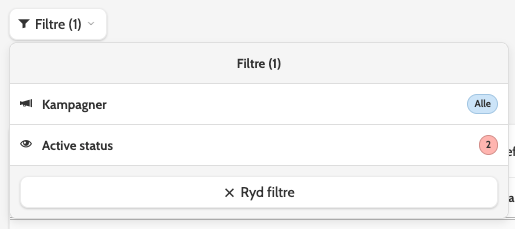
Brug filtrene til at vise triggers baseret på, hvilke kampagner de tilhører, og om de er aktive eller ej.
Aktiver/deaktiver
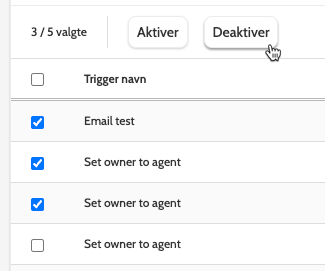
Klik på afkrydsningsfeltet for at aktivere eller deaktivere flere triggers.
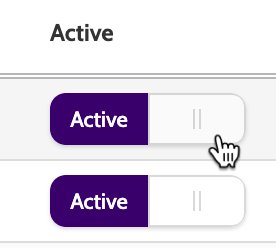
Du kan også gøre dette direkte på Active-knappen.
Rediger, klon, slet
Der er tre muligheder, når du arbejder med en eksisterende trigger.
Klik på tandhjulet for at vælge en.
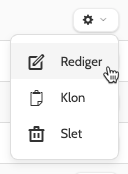
Klik på Rediger for at åbne Triggerindstillinger.
Her kan du ændre, hvilke kampagner den tilhører, hvilke emner den skal fungere med og hvilken trigger handling den er knyttet til.
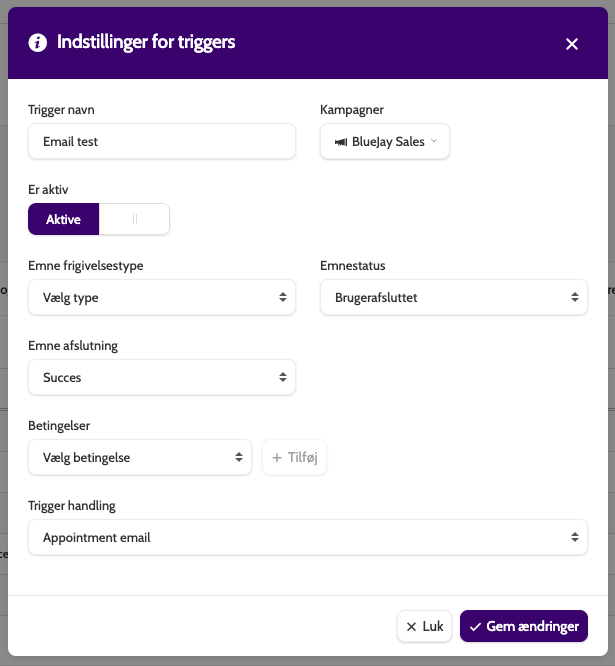
Klik på Klon for at åbne det samme modul, der giver dig mulighed for at vælge en anden kampagne, som triggeren skal knyttes til.
Det er også muligt at ændre de andre indstillinger, når du kloner en trigger.
Hvis du vælger at slette, skal du bekræfte dette.
Oversigt over triggerhandlinger
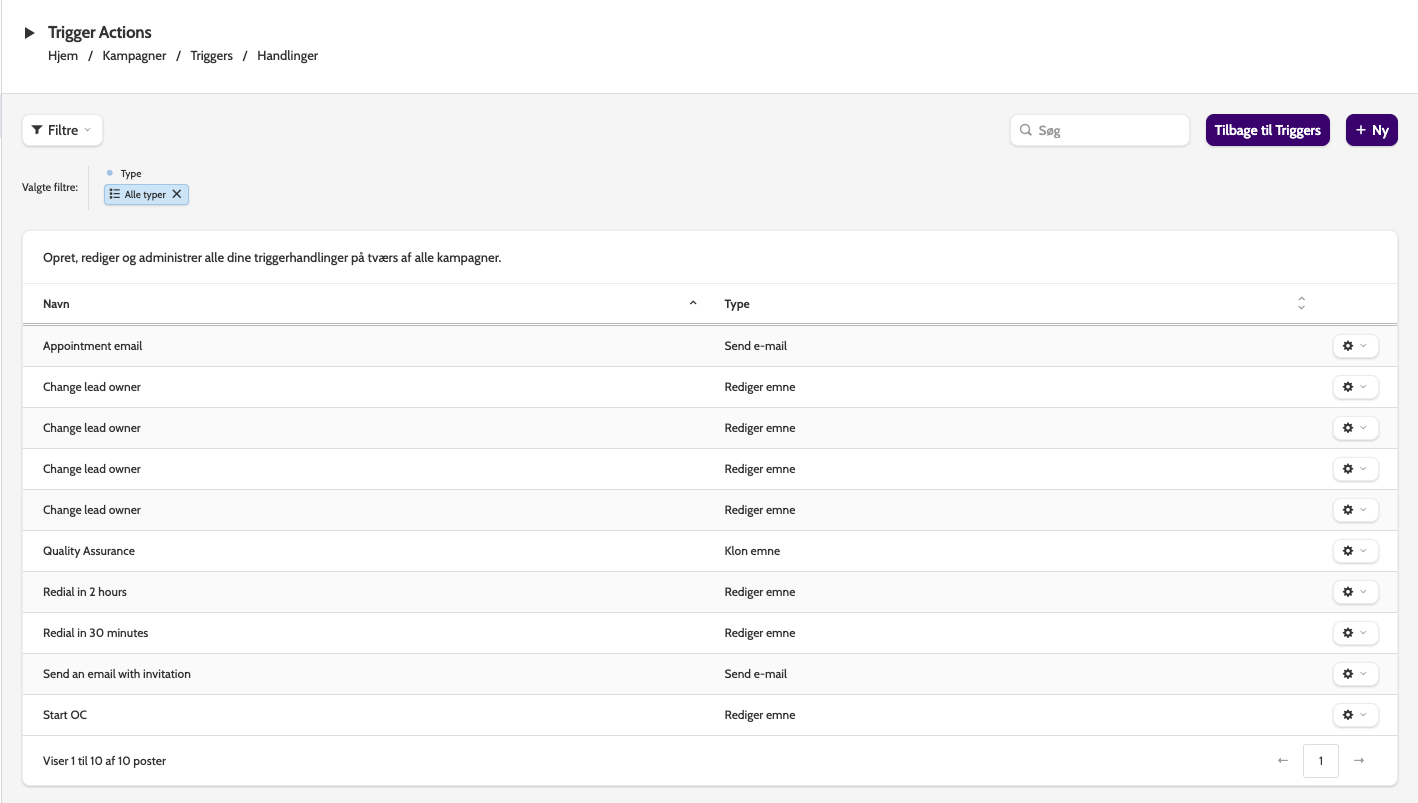
Trigger handlinger er det sted, hvor du kan oprette, redigere og administrere alle dine handlinger, såsom at ændre et emne eller foretage en HTTP-anmodning.
Klik på Administrer Trigger handlinger for at navigere dertil:
I oversigten kan du se alle eksisterende trigger handlinger, navne og typer.
Filtre
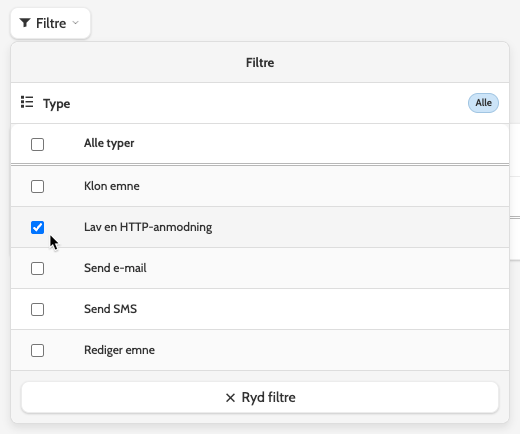
Filtrer oversigten ved at vælge, hvilke handlinger der skal vises.
Rediger, klon, slet
Der er tre muligheder, når du arbejder med triggerhandlinger.
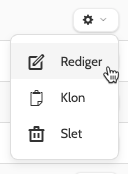
Klik på Rediger for at foretage justeringer af handlingen.
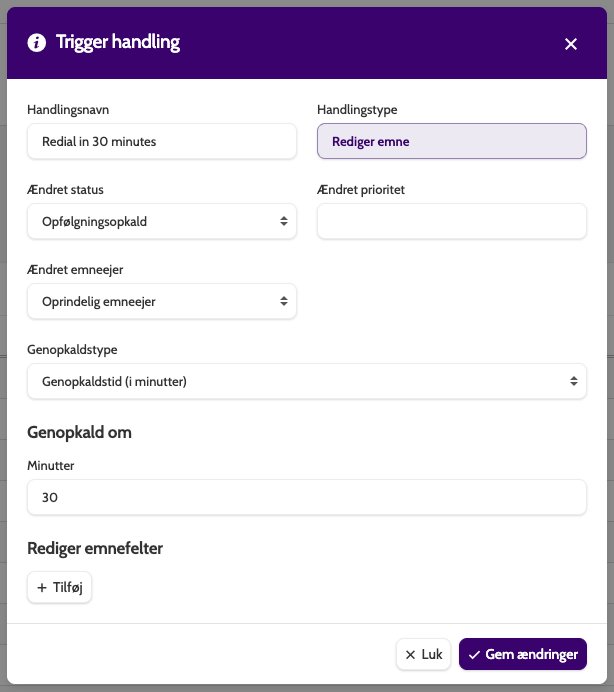
Klik på Klon for at lave en kopi af handlingen, og klik på Gem ændringer.
Du skal gemme handlingen med et nyt navn, før du gemmer:
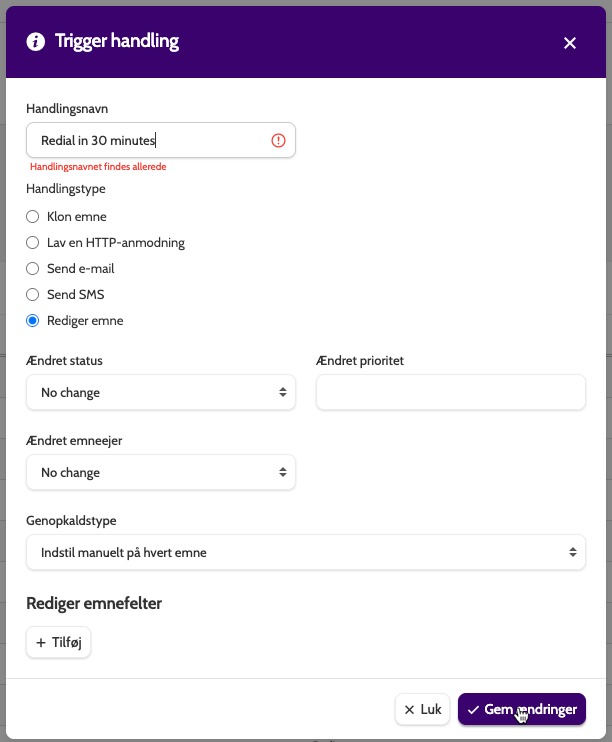
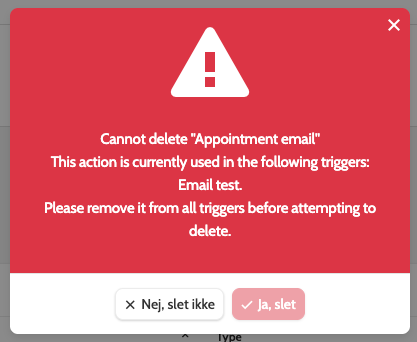
Når du sletter en handling, bliver du enten bedt om at bekræfte eller informeret om, at den endnu ikke kan slettes, da den i øjeblikket bruges af andre triggere.
Opret en ny handling
Klik på + Ny for at oprette en ny trigger handling.

Der er fem handlingsmuligheder at vælge imellem. Lad os starte fra toppen:
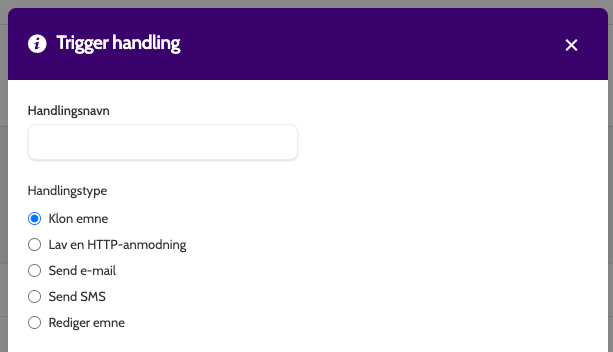
Klon emne
Klon emne vil klone en eksisterende emne til en anden kampagne, med muligheder for at ændre ejeren og automatisk indstille en genopkaldsfunktion.
Hvad kan jeg bruge dette til?
Du har solgt til din kunde og afsluttet salget som en succes. Du vil dog gerne ringe igen om tre måneder og høre, hvordan det går.
Triggerhandlingen Klon emne kan klone det pågældende emne til en særlig 'check-up'-kampagne, så den agent, der afsluttede salget, om tre måneder kan ringe til kunden og få feedback.
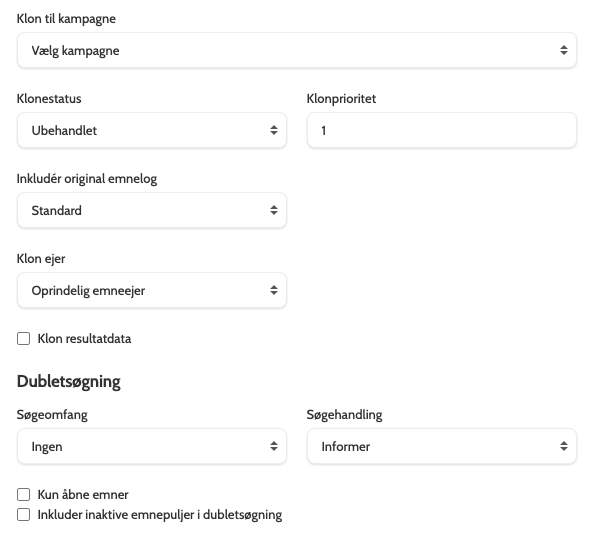
- Klon til kampagne: vælg den kampagne, som emnet skal klones til
- Klonstatus: vælg, hvilken status det klonede emne skal have
- Klonprioritet: hvis du arbejder med emneprioritet, skal du indstille værdien her (mere om emneprioritet nedenfor)
- Inkludér original emnelog: vælg, om den originale emnelog skal inkluderes i den klonede emnet
- Klon ejer: beslut, hvem der skal eje det klonede emne
- Klon resultatdata: marker for at inkludere de originale resultatdata
- Dubletsøgning - Søgeomfang: det kan være nyttigt at kontrollere, om emnet allerede findes i destinationskampagnen eller -projektet. Vælg en indstilling for at udføre en dubletsøgning
- Søgehandling: Hvis der findes en dublet, skal du vælge, hvordan du vil håndtere den
- Genopkaldstype: Vælg at indstille automatisk genopkald for den klonede emne, eller vælg 'Indstil manuelt for hver emne' for at lade agenten bestemme, om og hvornår emnet skal ringes op igen
- Kun åbne emner: Marker dette felt for kun at anvende genopkaldsindstillinger på åbne emner
Hvad er emneprioritet?
Emneprioritet er et system, der bruges til at differentiere og administrere vigtigheden af emner inden for samme status. Ved at tildele en prioritet kan du bestemme, hvilke opkald der skal have første prioritet, så de mest kritiske emner behandles først. Emneprioritet kan justeres enten ved at uploade en CSV-fil med specificerede prioriteter, ændre dem manuelt via Emne Admin eller tildele en prioritet til et trigger-klonet emne.
Vigtige punkter om emneprioritet:
- Prioritetsniveauer: Det anbefales at bruge prioritetsniveauer fra 1 til 10, hvor 1 er den højeste prioritet og 10 den laveste.
- Indvirkning på opkaldsrækkefølgen: Selvom Emneprioritet påvirker rækkefølgen af opkald, tilsidesætter den ikke den statusbaserede rækkefølge. For eksempel vil en privat genopkald altid have forrang frem for et almindeligt genopkald, uanset prioritet.
- Rolletildeling: Ved at tildele en bruger en emneprioriteringsrolle sikres det, at vedkommende kun forbinder med emner inden for det angivne prioritetsinterval. Dette gøres under Administrer organisation > Rediger bruger.
- Optimering af tildelinger: Emner med højere konverteringspotentiale kan tildeles mere erfarne agenter, hvilket optimerer ressourceallokeringen og forbedrer resultaterne.
Dette system hjælper med at administrere emner effektivt og matche dem med de mest egnede agenter for at øge konverteringsfrekvensen.
Foretag HTTP-anmodning
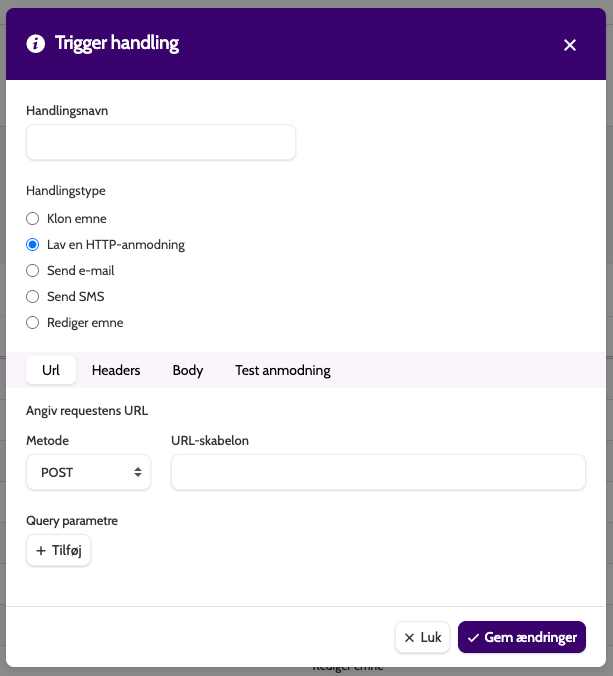
Opret en HTTP-anmodning og test den fra bunden. For at lære, hvordan du gør det, kan du følge denne vejledning.
Send e-mail
Send e-mail giver dig mulighed for at automatisere afsendelsen af e-mails, når bestemte emnebetingelser er opfyldt. Dette minimerer manuelt arbejde og mindsker risikoen for fejl.
Hvad kan jeg bruge dette til?
Automatiser velkomstmails til nye kunder, send geografisk specifikke tilbud til potentielle kunder i forskellige regioner, eller send påmindelser om opkald eller møder.
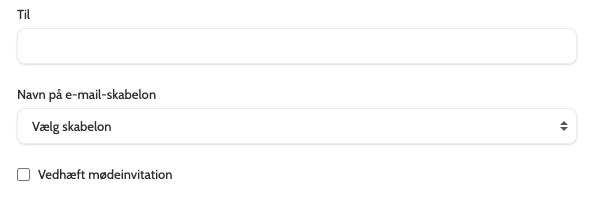
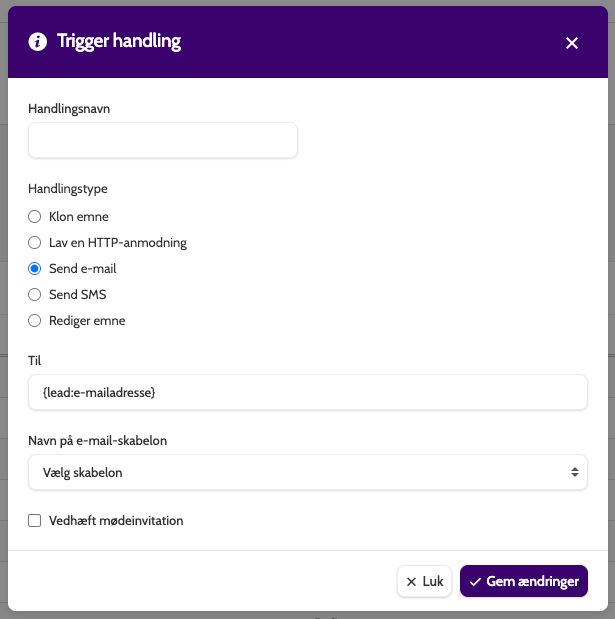
- Til: Indtast modtagerens e-mailadresse. For at oprette en generisk sending til alle kvalificerede emner skal du indsætte et flettefelt som beskrevet nedenfor
- Navn på e-mail-skabelon: Vælg e-mailskabelonen fra listen. E-mailskabeloner oprettes i Kampagner > E-mail-skabeloner
- Vedhæft mødeinvitation: Hvis der er planlagt en aftale på kontaktsiden, skal du markere afkrydsningsfeltet for at medtage ics.invitationen i e-mailen.
Tip: Indsæt et flettefelt, der henter e-mailadressen på den potentielle kunde og bruger den som modtageradresse.
På billederne nedenfor har jeg taget importnavnet på masterdatafeltet og placeret det i flettefeltet: {lead:e-mailadresse}.
 |  |
Send SMS
Ligesom med send e-mail giver Send SMS dig mulighed for automatisk at sende SMS, når emnebetingelserne er opfyldt.
Hvad kan jeg bruge dette til?
Send salgsfremmende beskeder til kunder, links til NP-undersøgelser eller andre CTA'er.
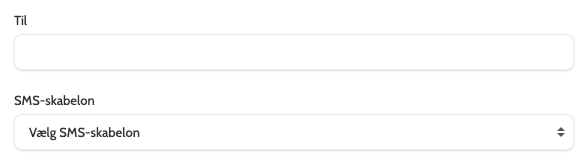
- Til: Indtast modtagerens telefonnummer. For at oprette en generisk sending til alle kvalificerede emner skal du indsætte et flettefelt, der indeholder navnet på mobiltelefonens datafelt – for eksempel {lead:mobile.phone.number}
- SMS-skabelon: Vælg SMS-skabelonen fra listen. SMS-skabeloner oprettes i Kampagner > SMS-skabeloner
Rediger emne
Med "Rediger emne" kan du ændre status for emnet, ændre ejeren, planlægge en genopkald og foretage ændringer i emne- og resultatdata.
Hvad kan jeg bruge dette til?
Automatiser emnets livscyklusflows ved at flytte emner mellem forskellige statusser, f.eks. fra "Ordrebekræftelse klar til" til "Ordrebekræftelse afventer". Overfør ejerskabet af bestemte emner til et andet team eller en anden bruger, så de får særlig opmærksomhed, eller opdater automatisk notefeltet i emnedataene, så det indeholder standardiserede oplysninger om, hvor de befinder sig i din forretningsflow.
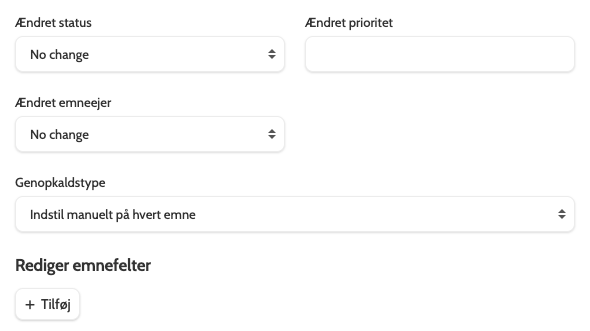
- Ændret status: Vælg en ny status for emnet. Valgfrit
- Ændret prioritet: Indtast tallet her for at tildele et emne prioritet. Læs mere om emneprioritet her eller ovenfor ved at klikke på Klon emne i menuen
- Ændret emneejer: Vælg en bestemt bruger eller et team, der skal eje emnet, når det er blevet ændret
- Genopkaldstype: Vælg at indstille automatisk genopkald for den klonede emne, eller vælg 'Indstil manuelt for hver emne' for at lade agenten bestemme, om og hvornår emnet skal ringes op igen
- Rediger emnefelter: For at ændre dataene i emnefeltet skal du klikke på Tilføj, vælge et kampagneskabelonfelt og indtaste den nye værdi i tekstfeltet.
Når du er færdig, skal du huske at klikke på Gem ændringer!